So funktioniert die EventSlide-Fotowand
Drei Phasen, acht Handgriffe: Sie bereiten vor, Ihre Gäste senden, alles erscheint auf dem Bildschirm im Saal, und Sie behalten die Kontrolle. Hier ist jeder Schritt, ganz ohne Fachchinesisch.
Drei Beteiligte, eine Fotowand
EventSlide denkt an alle, die mitfeiern. Jeder braucht nur wenig.
Die Gäste
Sie scannen den QR-Code, wählen ein Foto oder ein kurzes Video, schreiben auf Wunsch eine Bildunterschrift und senden. Keine App, kein Konto, keine E-Mail-Adresse. Ein Daumen genügt.
Was nötig ist: ihr Handy und der QR-Code.
Sie als Gastgeber
Sie bereiten die Feier vor und entscheiden dann, was angezeigt wird: Ohne Ihre Freigabe erscheint nichts auf dem Bildschirm. Moderieren können Sie einhändig und im Stehen, das Glas in der anderen Hand.
Was nötig ist: ein Browser, am Computer oder am Handy.
Der Saal
Die Fotowand läuft im Vollbild und wechselt den ganzen Abend von allein, ohne Tastatur und Maus. Sie ist dafür gemacht, aus der Ferne und vom ganzen Saal gesehen zu werden.
Was nötig ist: ein Bildschirm oder Beamer und ein Gerät, das eine Webseite anzeigt.
Vor der Feier: Ihren Abend vorbereiten
Für den Anfang genügt ein Name. Alles läuft im Browser, installieren müssen Sie nichts.
Veranstaltung anlegen
Für den Anfang genügt ein Name. Danach wählen Sie die Sprache der Fotowand, ihre Anordnung unter sieben, ein Ambiente für den Abend und, wenn Sie möchten, ein paar Foto-Missionen für Ihre Gäste. Auch Ihr Logo und eine Willkommensnachricht können Sie hinzufügen: Sie erscheinen auf der Seite der Gäste, auf dem Bildschirm zum Senden und auf der Fotowand, solange sie leer ist.
QR-Code und Aufsteller drucken
Auf der Seite der Veranstaltung finden Sie den QR-Code, einen Einladungslink und einen Code aus sechs Zeichen. Dazu gibt es Druckvorlagen, die Sie direkt aus dem Browser drucken: Tischkarten (A6) und Plakate (A5 oder A4), mit dem QR-Code in Schwarz oder in der Farbe der Veranstaltung, auf Wunsch mit Ihrem Logo in der Mitte des QR-Codes. Stellen Sie sie auf die Tische, oder zeigen Sie den QR-Code einfach per Beamer.
Die Veranstaltung für Gäste öffnen
Wenn die Feier beginnt, öffnet ein Button auf der Seite der Veranstaltung sie für Ihre Gäste. Sie können auch eine Öffnungszeit festlegen. Bis dahin ist die Veranstaltung ein Entwurf: Der QR-Code lässt niemanden hinein, und es gibt keine Fotowand anzuzeigen.
Testen Sie, bevor die Gäste eintreffen. Scannen Sie Ihren QR-Code selbst mit dem Handy, am besten über das WLAN des Saals. So entdecken Sie ein Problem schon vor der Feier.
Drei Einstellungen, für die Sie sich kurz Zeit nehmen sollten
Moderation
Ohne Vorlage geben Sie jedes Foto selbst frei: die richtige Wahl, sobald Kollegen oder die weitere Verwandtschaft im Saal sind. Die automatische Veröffentlichung passt zu einer kleinen Feier im engsten Freundeskreis, und die Anwendung weist Sie darauf hin, wenn sie gewählt ist. Achtung: Die Vorlagen „Geburtstag“ und „Party“ wählen sie für Sie. In den Einstellungen können Sie jederzeit zur Freigabe zurückkehren.
Aufbewahrung
Nichts wird gelöscht, solange Sie es nicht verlangen, und Ihre Gäste werden darüber informiert. Wenn Sie eine Aufbewahrungsdauer festlegen, wird das Album so viele Tage nach dem Ende der Veranstaltung gelöscht: Exportieren Sie es vorher.
Öffnen und Schließen
Sie können eine Öffnungs- und eine Schließzeit programmieren oder beides selbst tun. Die Zeiten werden von der Uhr Ihres Computers abgelesen: 18 Uhr ist 18 Uhr dort, wo die Feier stattfindet. Wenn Sie die Veranstaltung schließen, werden keine Fotos mehr angenommen, gelöscht wird nichts.
Während der Feier: Ihre Gäste senden ihre Fotos
Für die Gäste besteht alles aus drei Handgriffen: scannen, auswählen, senden.
QR-Code scannen: keine App, kein Konto
Die Gäste öffnen die Kamera ihres Handys und richten sie auf den QR-Code. Im Browser öffnet sich eine Seite. Wer mag, gibt seinen Vornamen an, es ist keine Pflicht.
- Der QR-Code lässt sich nicht scannen? Mit einem Code aus sechs Zeichen kann man auch von Hand beitreten. Er steht standardmäßig außerdem auf der Fotowand, neben dem QR-Code, für alle, die später kommen.
- Vor dem ersten Foto lesen die Gäste einen kurzen Hinweis: wer ihre Fotos sieht, ob Sie sie vor dem Bildschirm prüfen, wie lange sie gespeichert werden und wie man eines entfernen lässt. Er wird nach den Einstellungen Ihrer Veranstaltung verfasst, in der Sprache des Gasts.
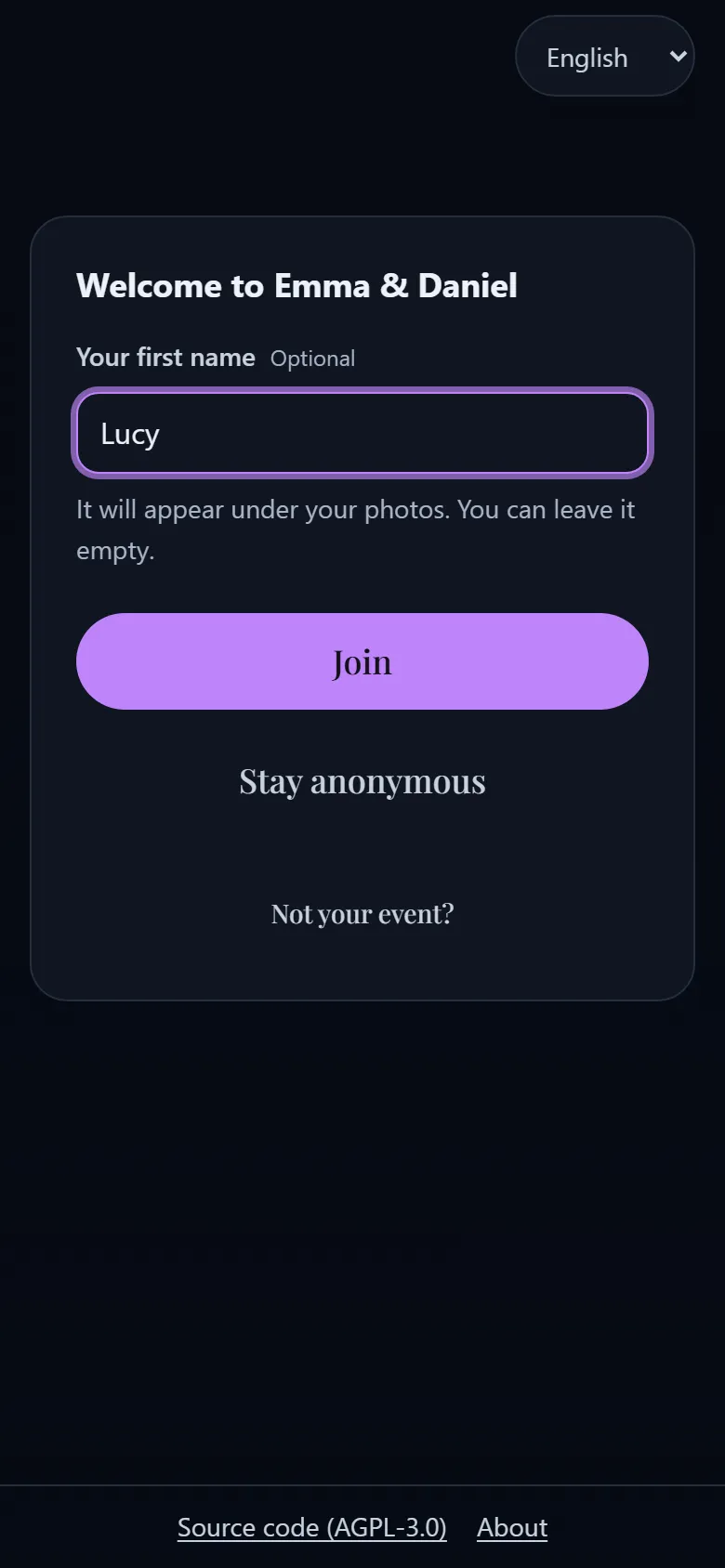
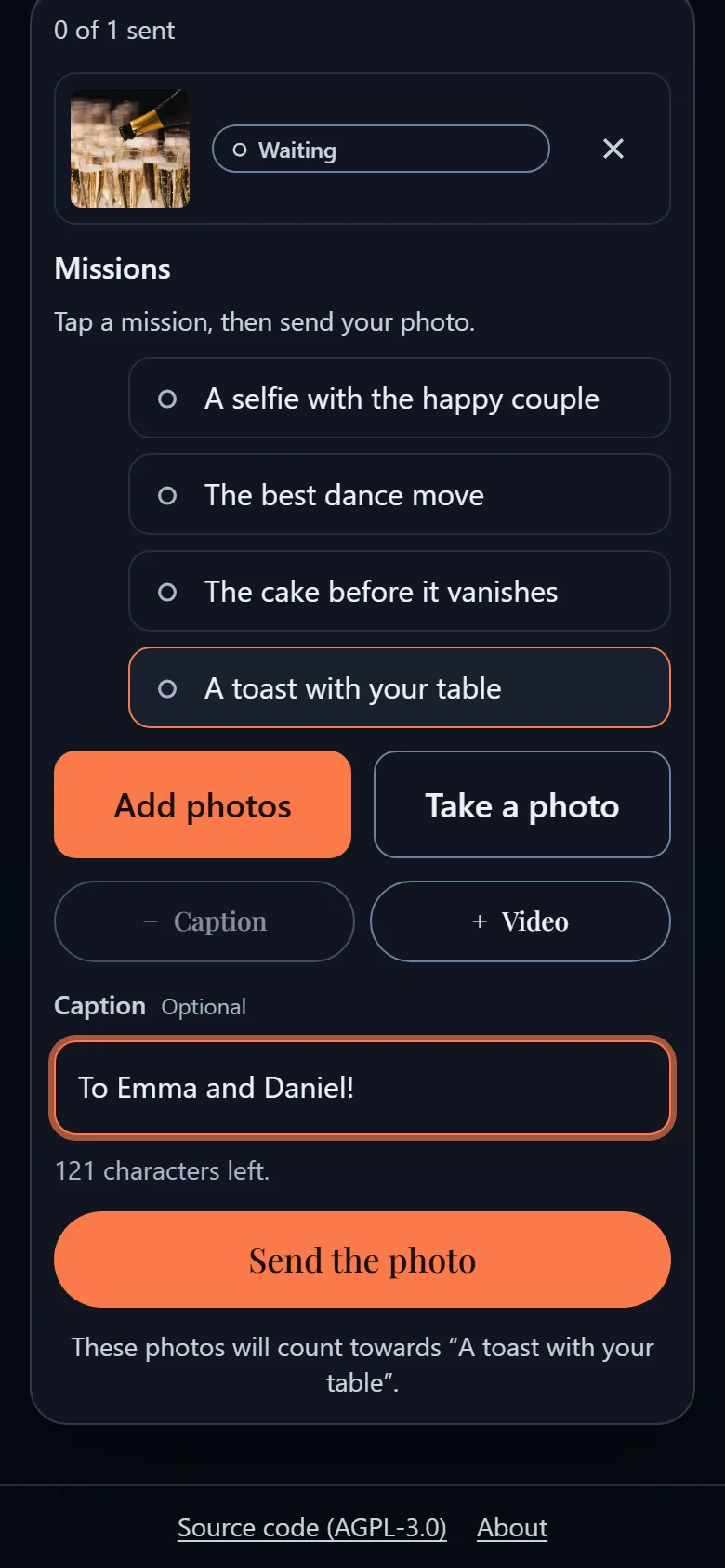
Fotos und Videos von 15 Sekunden senden
Die Gäste wählen ein Foto oder ein kurzes Video, tippen auf Wunsch eine Bildunterschrift, haken eine Mission ab, falls Sie welche vorgeschlagen haben, und senden. Ihre Beiträge bleiben auf ihrem Handy sichtbar, auch die, die noch auf Ihre Freigabe warten.
- Videos dauern 15 Sekunden. Sie werden für die Fotowand umgewandelt und ohne Ton abgespielt: Im Saal läuft ja schon die Musik.
- GPS-Position und Gerätedaten werden von jedem Foto gelöscht, sobald es ankommt.
Video · 15 Sekunden · ohne Ton
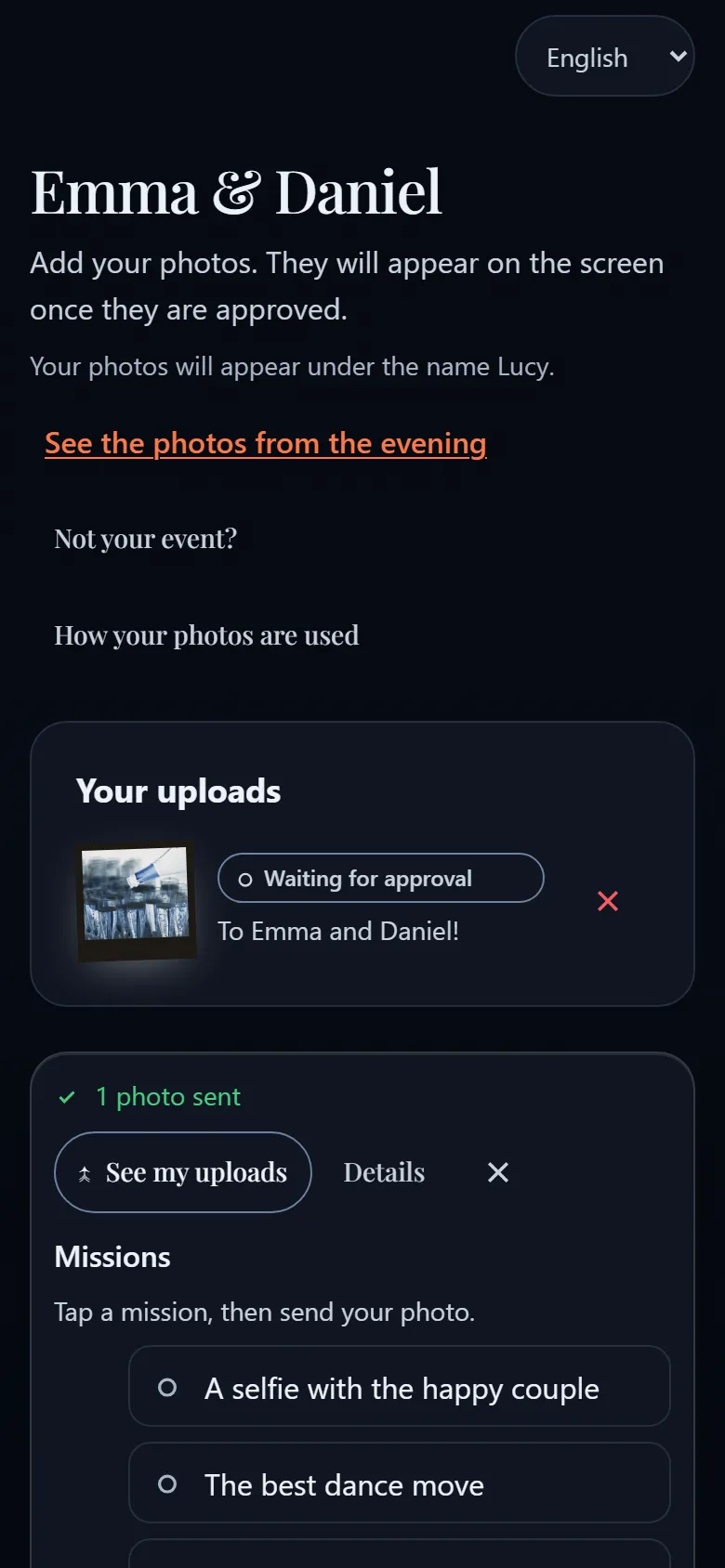
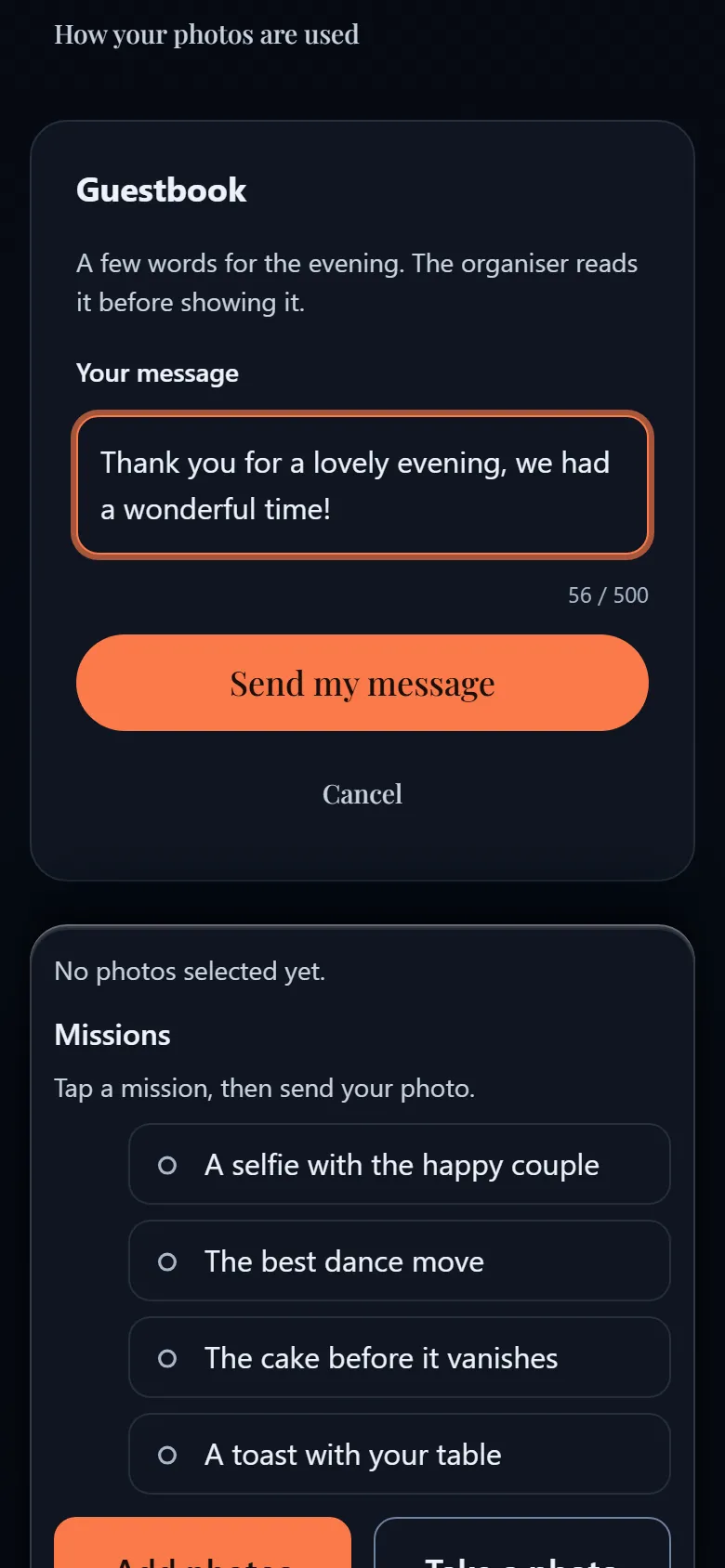
Ein Gästebuch zum Schreiben
Statt eines Buchs, das von Tisch zu Tisch wandert, hinterlassen Ihre Gäste ein paar Worte von ihrem Handy aus.
- Eine Nachricht umfasst höchstens 500 Zeichen, und jeder Gast kann drei hinterlassen. Sie lassen sich während der Feier und bis zu 7 Tage nach ihrem Ende schreiben.
- Sie geben sie frei wie Fotos: Bei der Standardmoderation wird nichts ohne Ihre Zustimmung veröffentlicht. Was Sie veröffentlichen, erscheint ab und zu im Vollbild auf der Fotowand; in den Einstellungen können Sie das abschalten.
- Das Gästebuch ist bei neuen Veranstaltungen von Anfang an geöffnet. Wenn Sie es nicht möchten, schließen Sie es in den Einstellungen.
Der Weg einer Nachricht
- Auf dem Handy: Der Gast schreibt seine Zeilen.
- Auf der Seite der Veranstaltung (Bereich Gästebuch): Sie veröffentlichen sie oder lehnen sie ab, wie ein Foto.
- Auf der Fotowand: Sie kann ab und zu zwischen zwei Fotos im Vollbild erscheinen.
- In Ihrem Album: eine Textdatei in der ZIP-Datei.
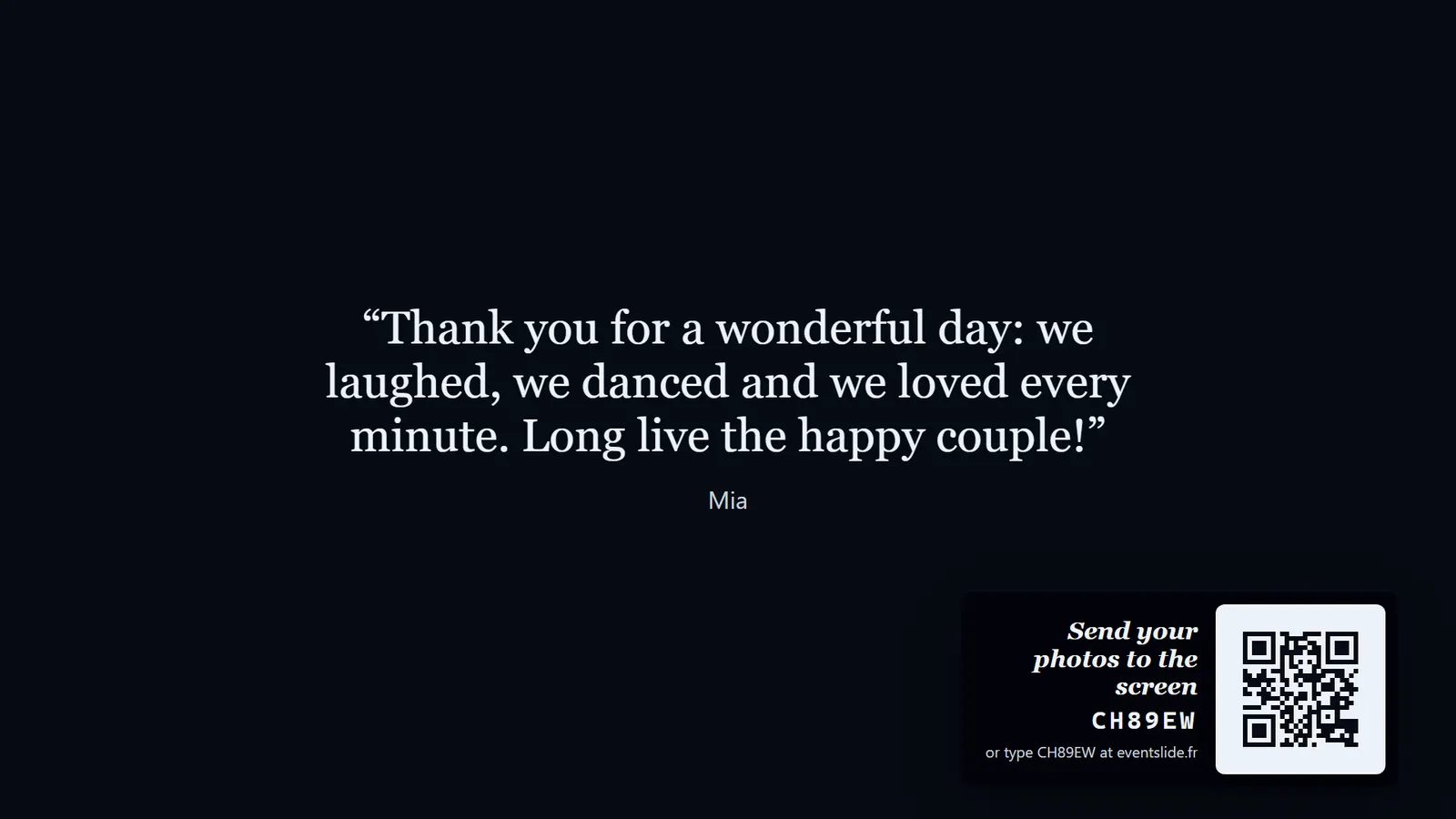
Wenn das Netz schwach ist
Das WLAN in einem Festsaal ist nicht immer das beste. Ein Foto, das ohne Empfang ausgewählt wird, kommt auf dem Handy in eine Warteschlange und wird erneut gesendet, sobald das Netz zurück ist, selbst wenn der Gast die Seite geschlossen hat.
EventSlide lässt sich auf dem Handy auch wie eine App installieren, wenn der Gast zustimmt: Dann arbeitet es weiter, auch wenn das Netz es nicht mehr tut.
Vor Ort: die Fotowand im Vollbild
Die Fotowand ist eine einfache Webseite. Sie öffnen sie auf dem Bildschirm oder Beamer im Vollbild, und das war’s.
Fotowand starten und laufen lassen
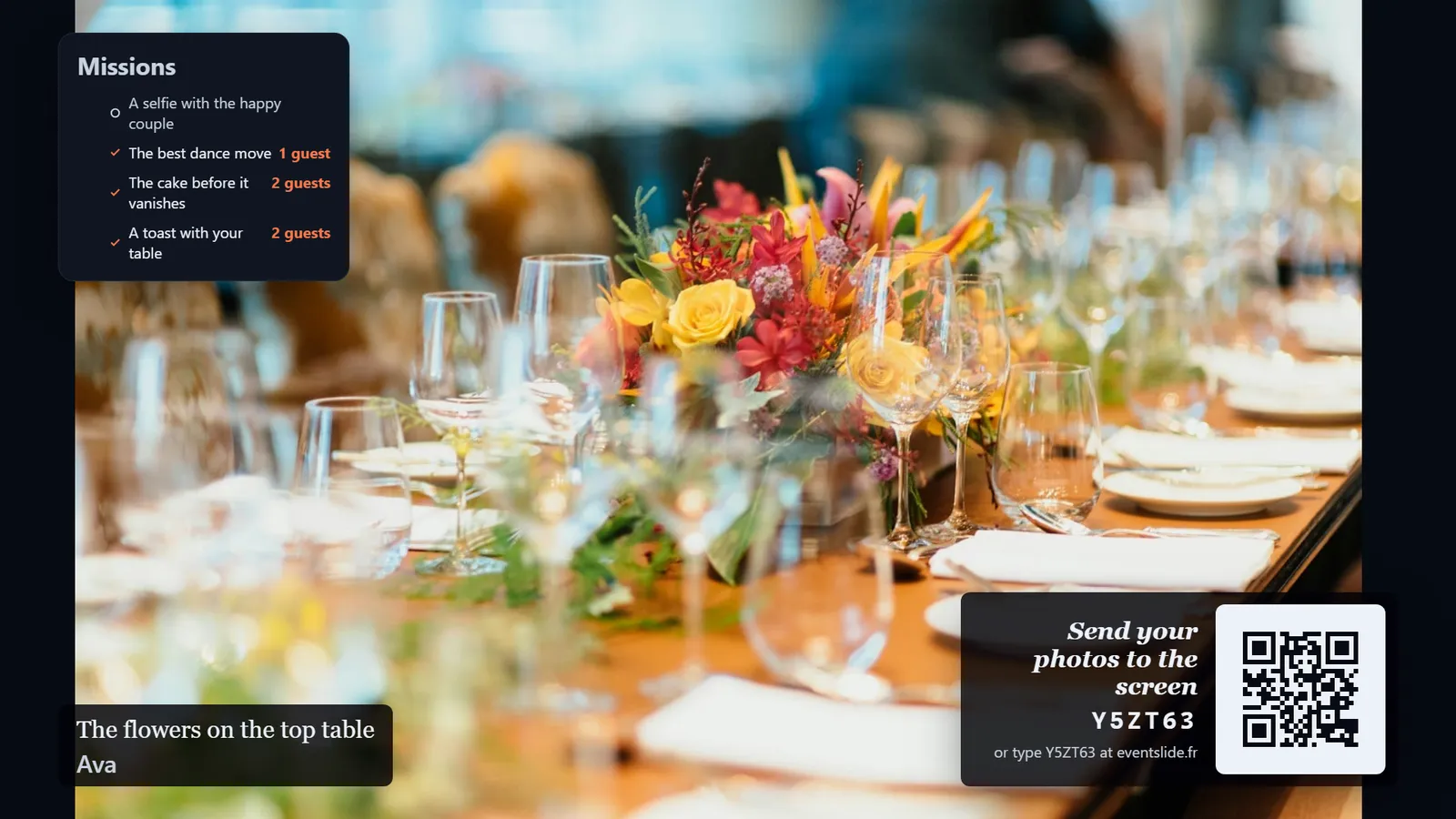
Öffnen Sie auf dem Computer, der am Bildschirm hängt, die Anzeigeseite der Veranstaltung und schalten Sie sie auf Vollbild. Die freigegebenen Fotos kommen danach von allein, ohne Tastatur und Maus, jedes mit seiner Bildunterschrift und dem Vornamen des Gasts. Der QR-Code zum Beitreten hat dort seinen festen Platz, dazu ein Code zum Eintippen. Die Fotowand ist darauf ausgelegt, einen Abend von acht Stunden ohne Aufsicht durchzulaufen.
Einstellen, ohne den Saal zu verlassen
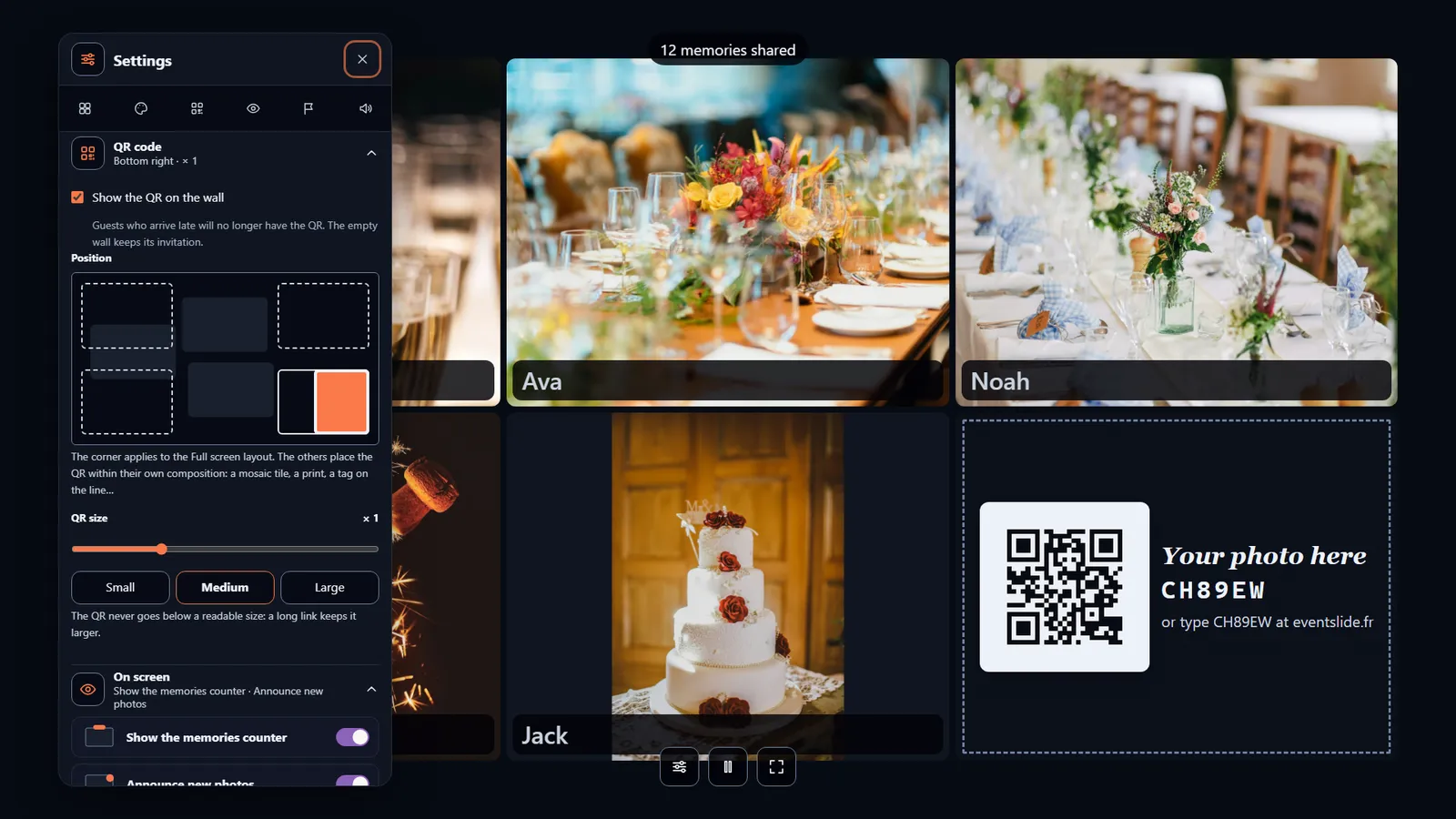
Öffnen Sie, als Veranstalter auf dem Computer am Beamer angemeldet, das Einstellungsfenster mit der Taste R oder über die dezente Leiste am unteren Bildschirmrand. Zwei Beamer bleiben synchron. Ein Gast, der die Adresse der Fotowand öffnet, sieht von diesem Fenster nichts, und ein Moderator ebenso wenig: Es ist dem Veranstalter vorbehalten.
Was sich im Einstellungsfenster regeln lässt
Alles ist freiwillig: Ohne Ihr Zutun behält jede Option ihren Standardwert.
- Die Anordnung, das Tempo der Fotos, neue Fotos mit Vorrang, schräge oder gerade Abzüge und die Sendezeit unter jedem Foto.
- Wand und Diashow abwechseln: Die Fotowand wechselt zwischen ihrer Anordnung und einem einzelnen großen Foto, mit einstellbaren Zeiten.
- Der Erinnerungszähler oben auf dem Bildschirm („17 Erinnerungen geteilt“) und ein Signal „Neues Foto“, ohne je den Gast zu nennen.
- Der QR-Code: seine Größe (mit einem Minimum, das lesbar bleibt), seine Ecke, wenn nur ein Foto angezeigt wird, oder ausgeblendet, sobald die Fotowand läuft.
- Ein Ton bei jedem neuen Foto, zur Wahl aus vier, mit einstellbarer Lautstärke. Ein Browser spielt einen Ton nur auf einer Seite ab, auf die jemand geklickt hat: Sie müssen den Ton daher einmal auf jedem Bildschirm aktivieren, per Klick oder mit der Taste S.
- Die zeitlich begrenzte Foto-Challenge, weiter unten beschrieben.
Was Sie an Technik brauchen
Ein Bildschirm oder Beamer
Ein Fernseher, ein Monitor oder ein Beamer: jeder Bildschirm, den Sie anschließen können.
Ein Gerät, das eine Webseite anzeigt
Ein Laptop, ein Mini-PC oder jedes andere Gerät, das eine Webseite im Vollbild anzeigen kann.
Internet vor Ort
Mit meinem gehosteten Dienst hängt die Fotowand von der Internetverbindung des Saals ab. Prüfen Sie sie vor der Feier.
Etwas zum Moderieren
Ihr Handy oder Ihr Computer mit einem Browser: sonst nichts.
Soll die Fotowand weiterlaufen, auch wenn das Netz im Saal ausfällt? Dann brauchen Sie einen Rechner vor Ort: siehe EventSlide selbst hosten.
Sie moderieren, der Bildschirm zeigt an
Jedes Foto wartet in einer Moderationsliste. Nichts erscheint auf dem Bildschirm, bevor Sie es freigegeben haben: Zweihundert Menschen schauen auf diesen Bildschirm, das ist keine Einstellung, die man dem Zufall überlässt.
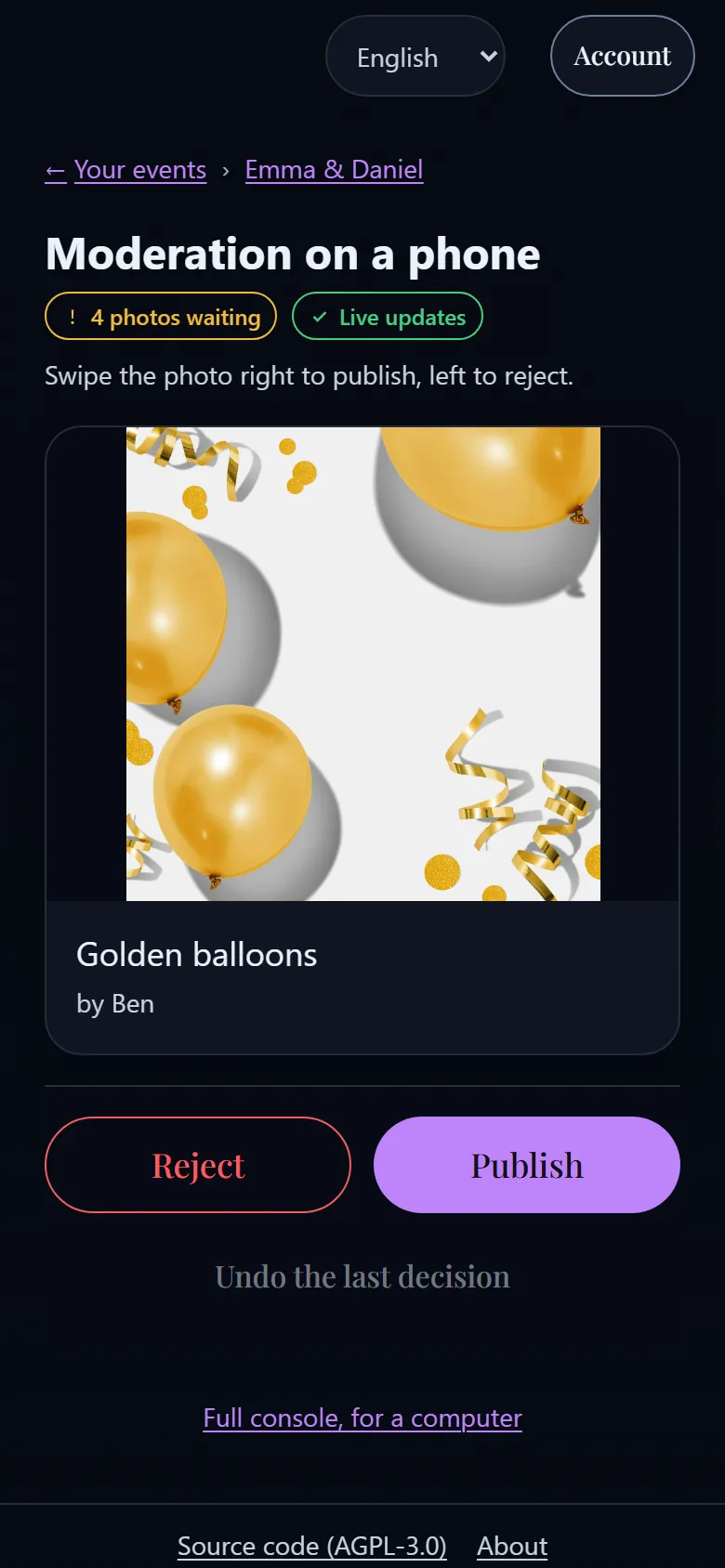
Am Handy sehen Sie ein Foto nach dem anderen: Wischen Sie nach rechts zum Freigeben, nach links zum Ablehnen. Am Computer haben Sie die ganze Liste und Tastenkürzel. Neue Fotos kommen dort von allein an.
Nach rechts zum Freigeben, nach links zum Ablehnen.
Die Tastenkürzel am Computer
- JKin der Liste navigieren
- Pfreigeben
- Rablehnen
- Zrückgängig machen
Ein abgelehntes Foto erscheint weder auf der Fotowand noch im geteilten Album und zählt für keine Mission. Die Moderation gilt auch für die Nachrichten im Gästebuch.
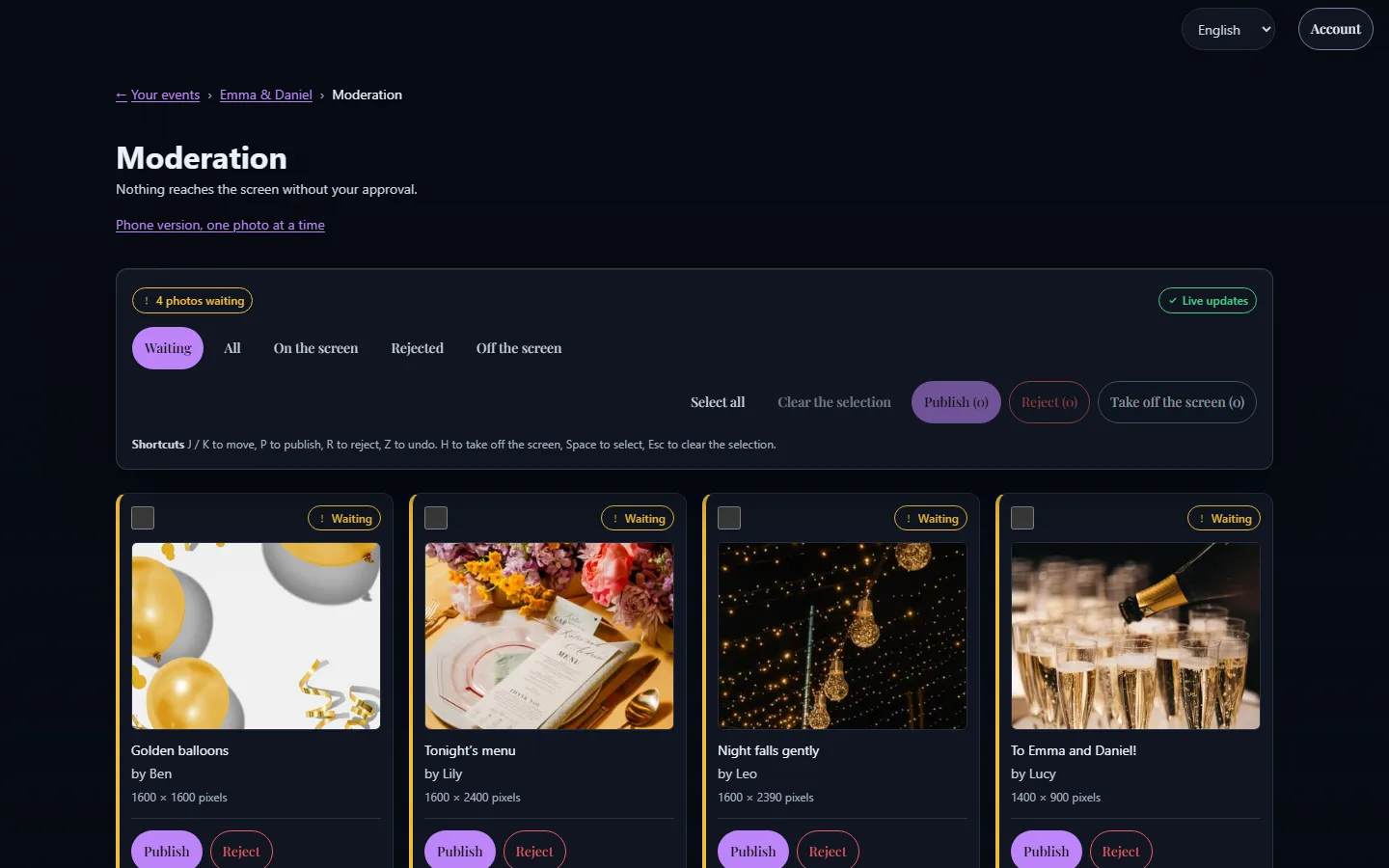
Sieben Anordnungen für die Fotowand
Sie wählen, wie die Fotos angezeigt werden, passend zum Saal und zum Stil der Feier. Hier sind die sieben, so wie Ihre Gäste sie sehen werden.
Vollbild (ein Foto nach dem anderen)
Ein ganzes Foto, groß, mit langsamem Zoom, seiner Bildunterschrift und dem Vornamen des Gasts. Die einfachste und von Weitem am besten lesbare Anordnung.
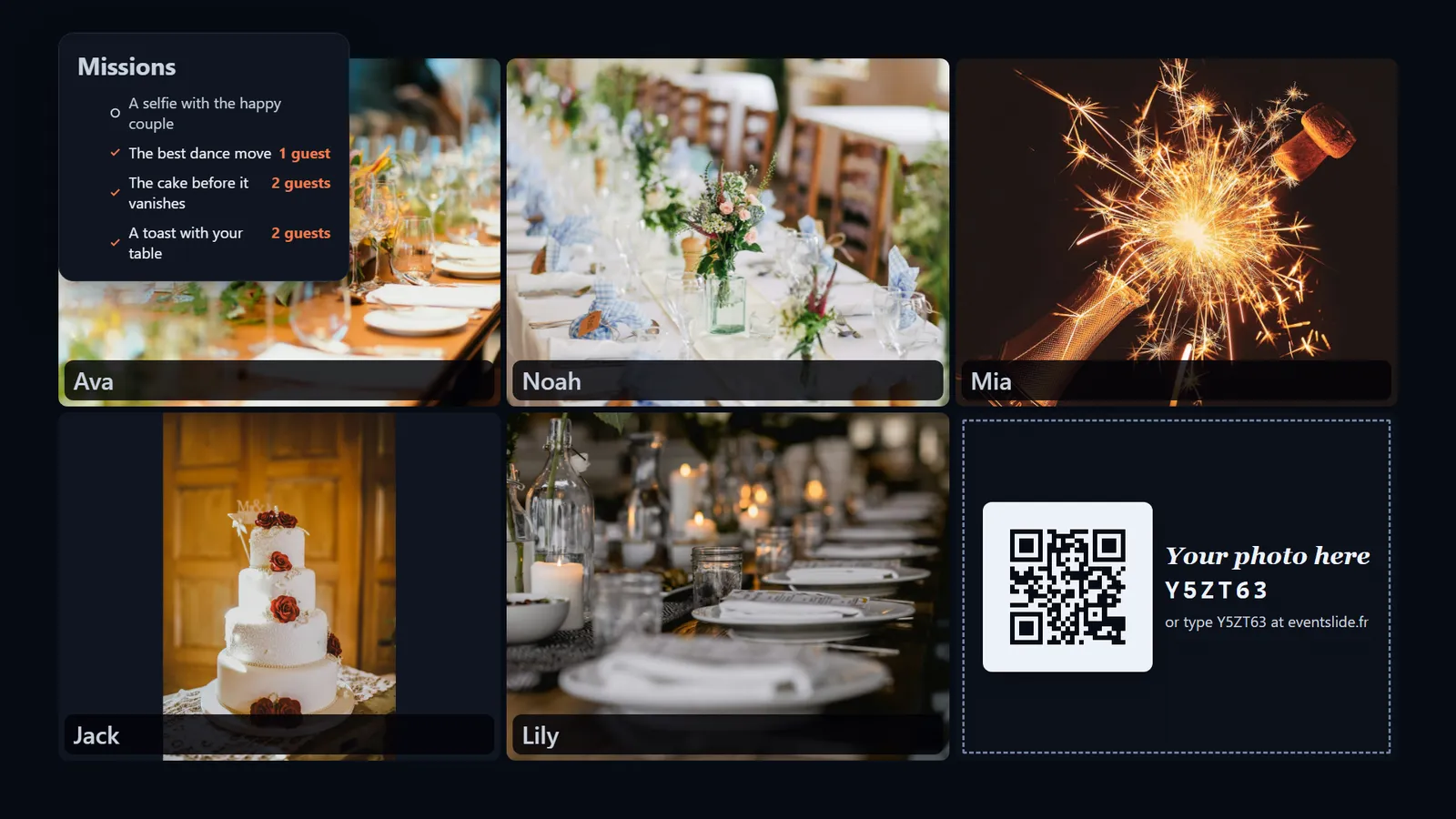
Mosaik
Mehrere Fotos gleichzeitig in einem Raster, jedes mit dem Vornamen seines Absenders.
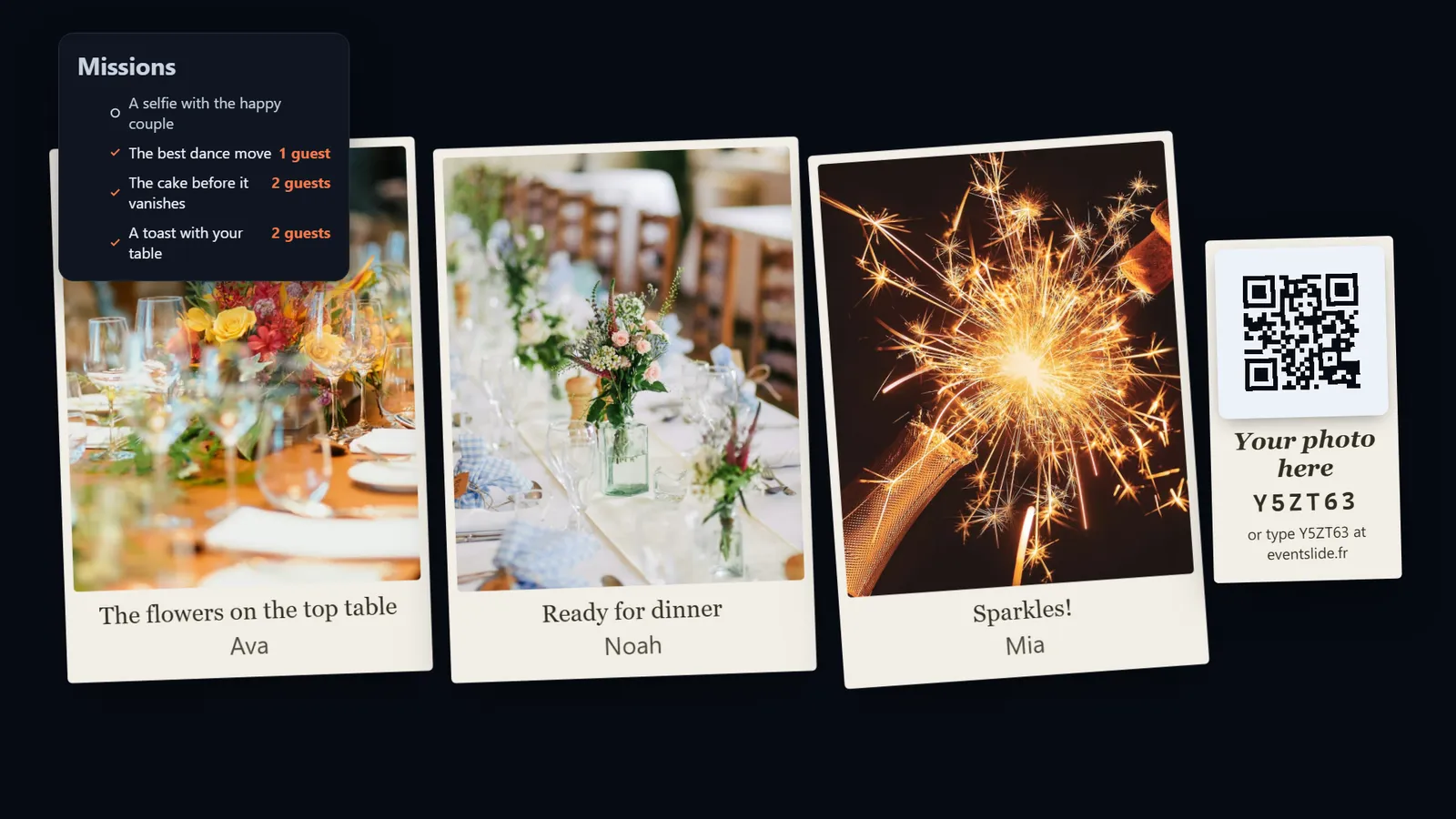
Polaroid
Leicht schräge Abzüge mit ihrer Bildunterschrift, als wären sie lose auf einen Tisch gelegt.
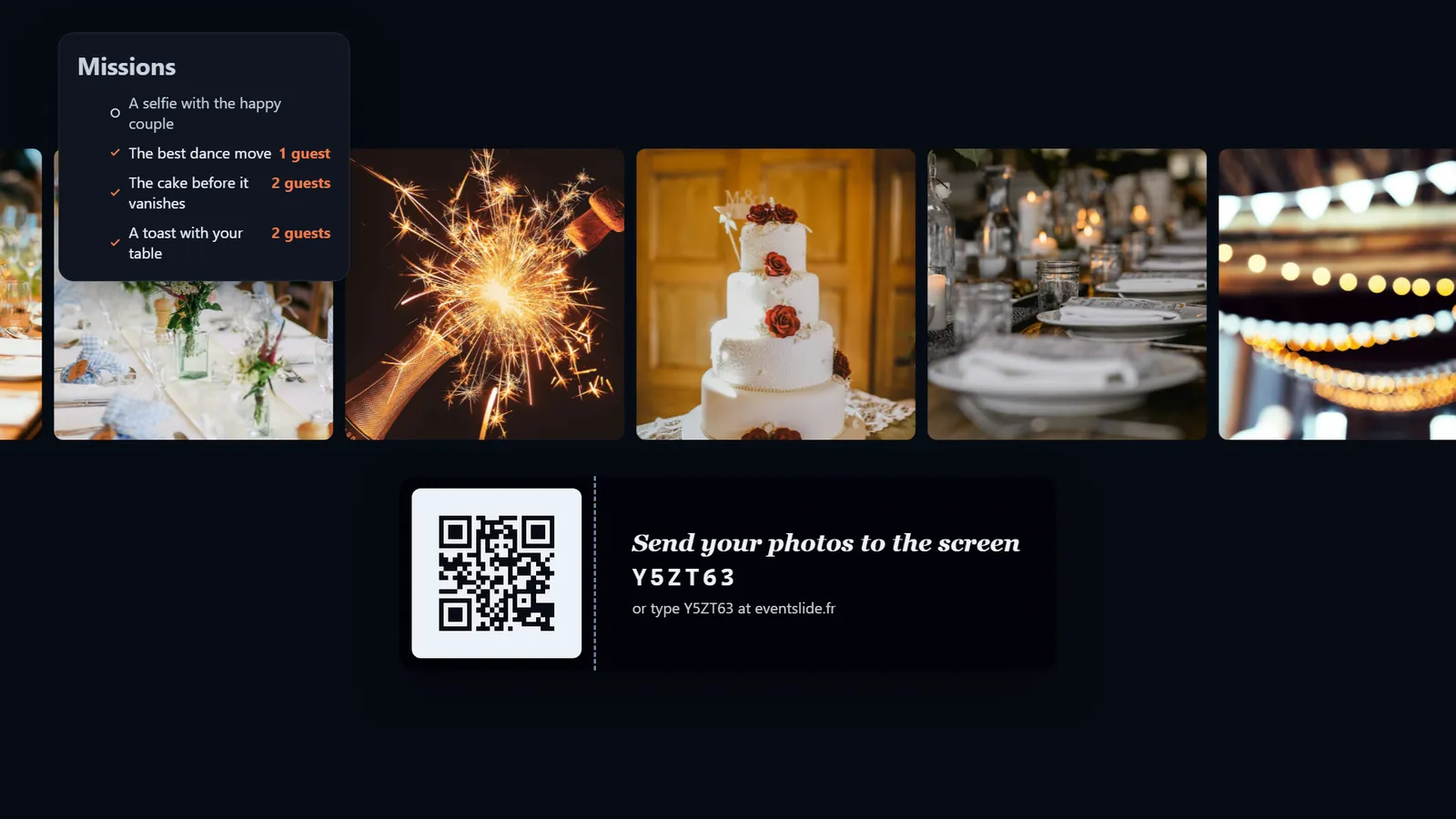
Filmstreifen
Ein Streifen aus Fotos, der über den Bildschirm läuft.
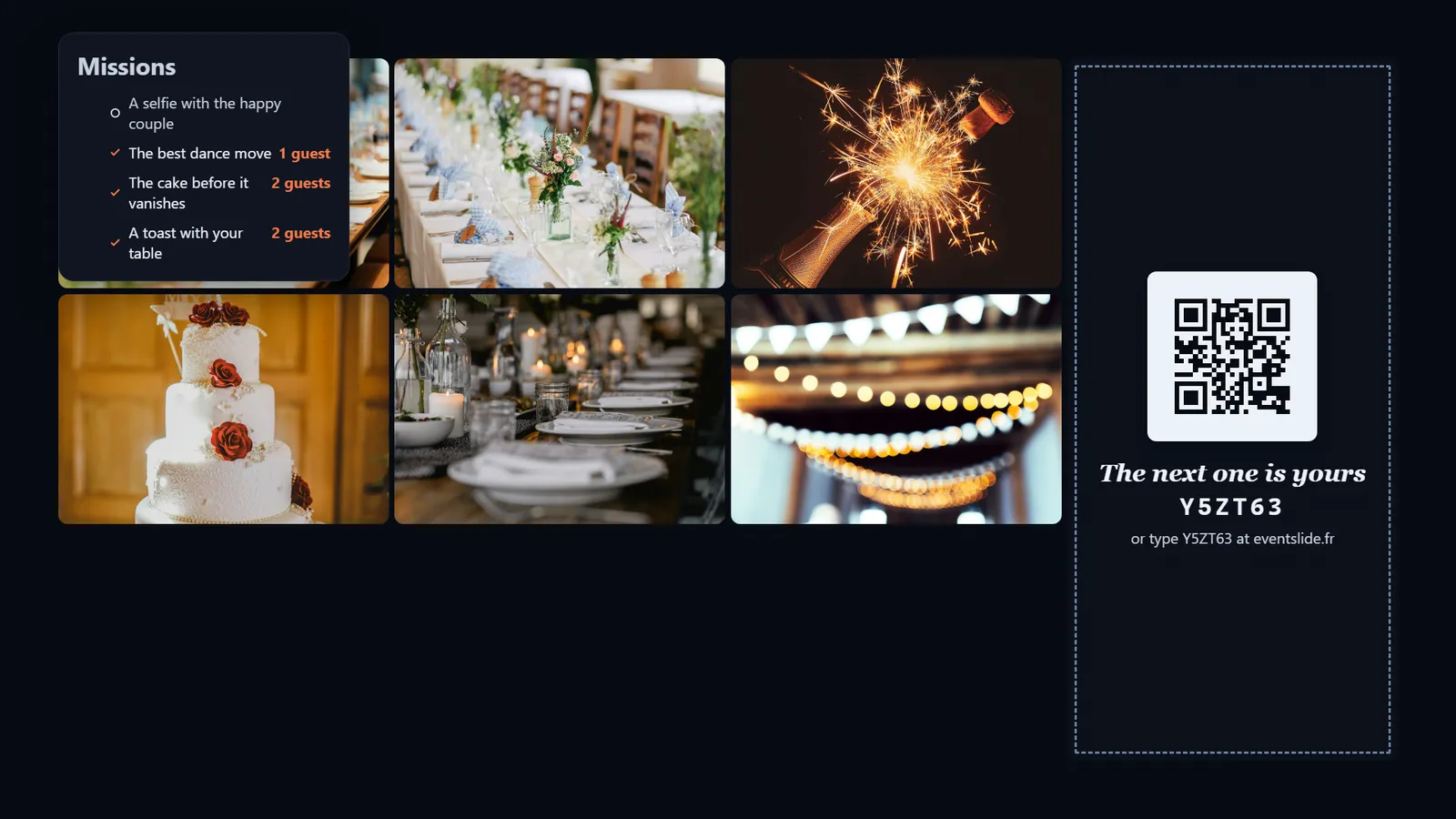
Collage
Eine Collage, die sich nach und nach füllt, je mehr Fotos ankommen.
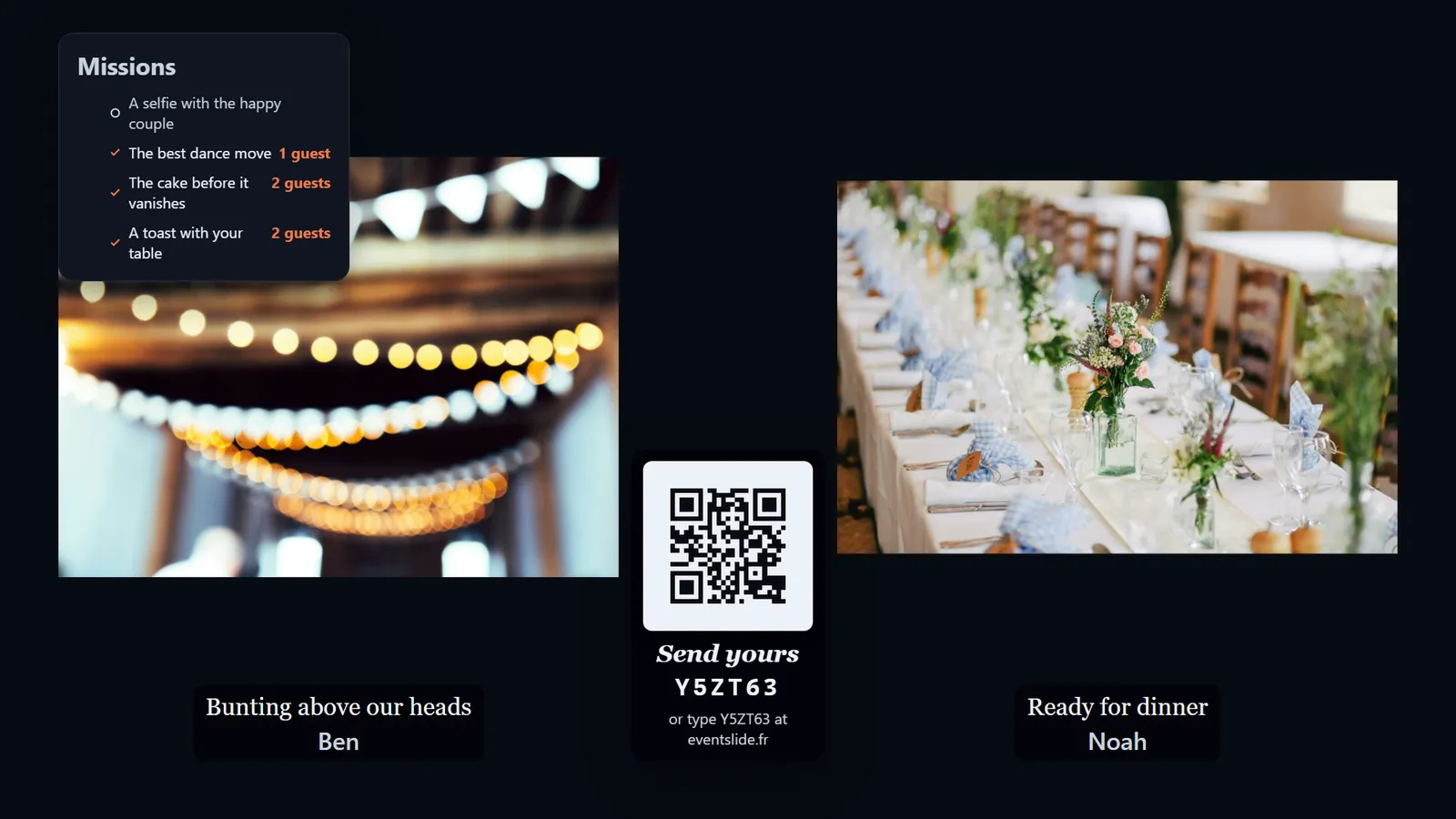
Nebeneinander
Zwei Fotos nebeneinander, mit ihren Bildunterschriften.
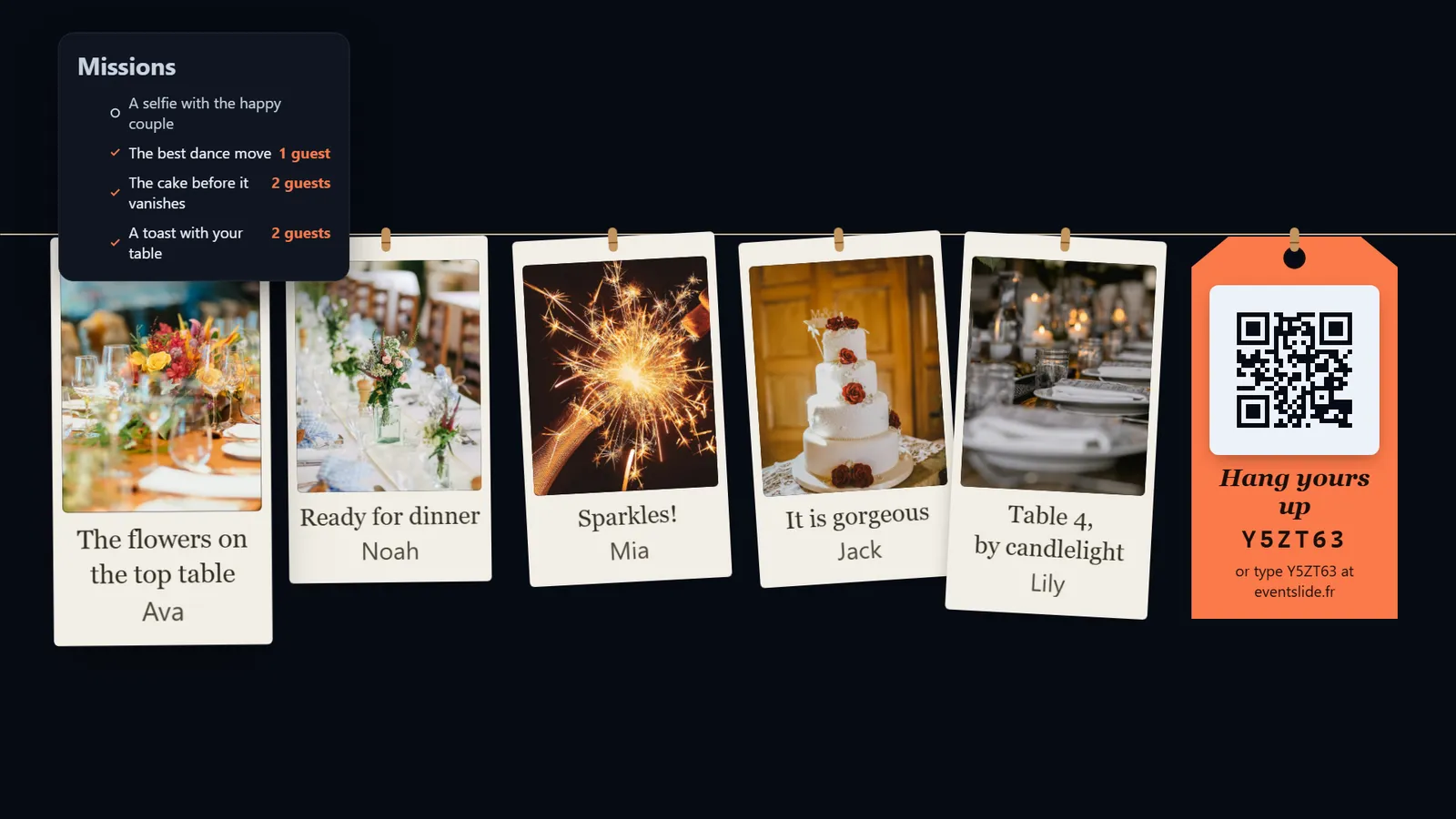
Wäscheleine
Abzüge, die mit Klammern an einer Leine hängen, wie beim Trocknen.
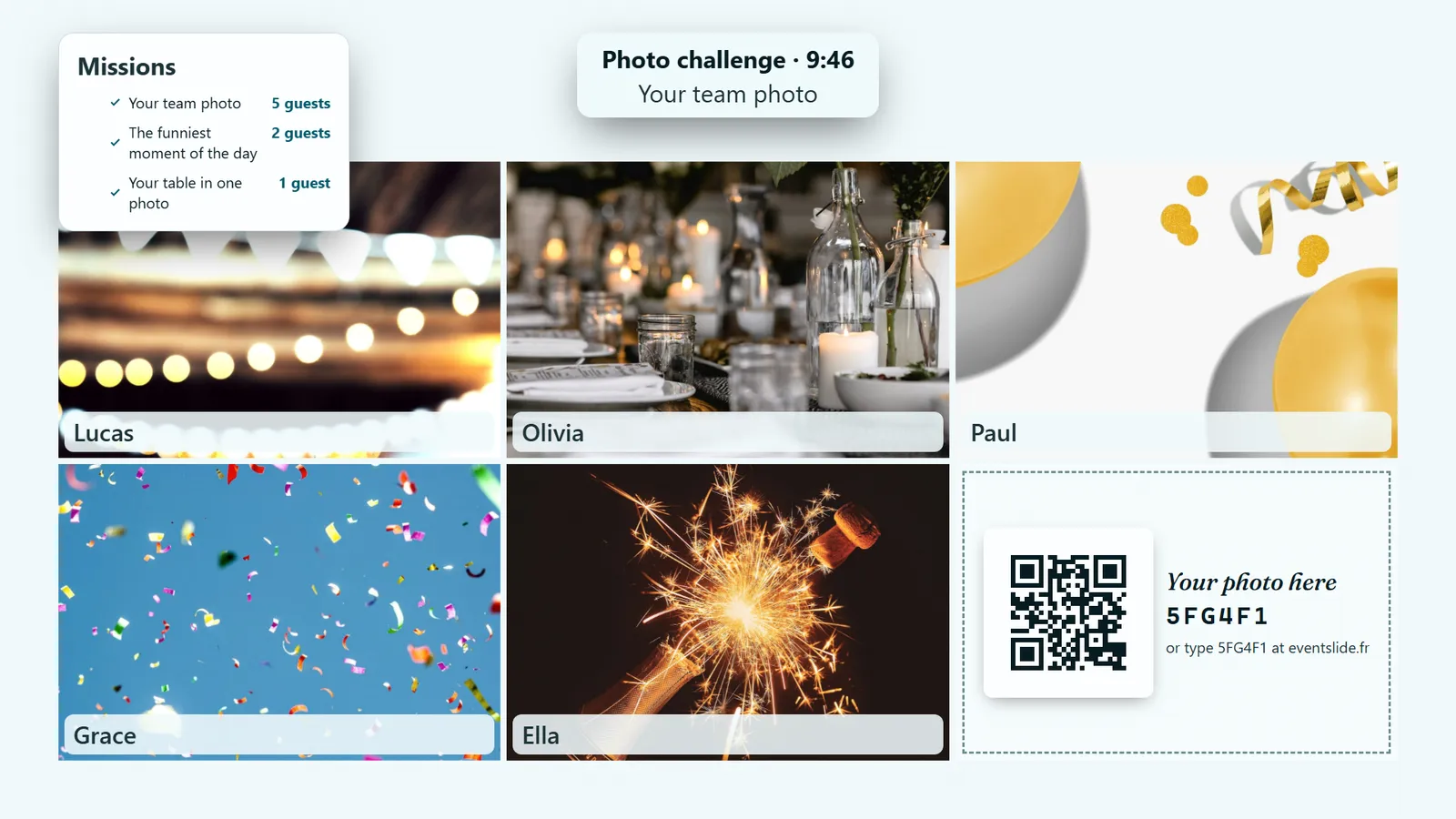
Jede Anordnung gibt dem QR-Code und dem Code zum Beitreten einen eigenen Platz: eine Kachel „Ihr Foto hier“ im Mosaik, ein weiterer Abzug zwischen den Polaroids, ein Anhänger am Ende der Wäscheleine, ein Ticket unter dem Filmstreifen … In der Anordnung „Vollbild“ wählen Sie die Ecke des QR-Codes. In jeder Anordnung stellen Sie seine Größe ein oder blenden ihn aus, sobald die Fotowand läuft. Die Missionstafel erscheint ebenfalls, wenn Sie Missionen vorgeschlagen haben. Mit „Wand und Diashow abwechseln“ wechselt die Fotowand zwischen ihrer Anordnung und einem einzelnen großen Foto.
Ein Ambiente für jede Feier
Jede Feier kann ihr eigenes Ambiente bekommen, das Sie selbst zusammenstellen.
Sie wählen eine Akzentfarbe, ein Schriftenpaar und einen Rahmenstil. Die Fotowand übernimmt alle drei, und auf den Handys Ihrer Gäste erscheint die Farbe.
Die Farbe wird daraufhin geprüft, dass sie aus zehn Metern lesbar bleibt: Eine Farbe, die den Test nicht besteht, wird abgelehnt, statt angezeigt zu werden.
Foto-Missionen und Reaktionen
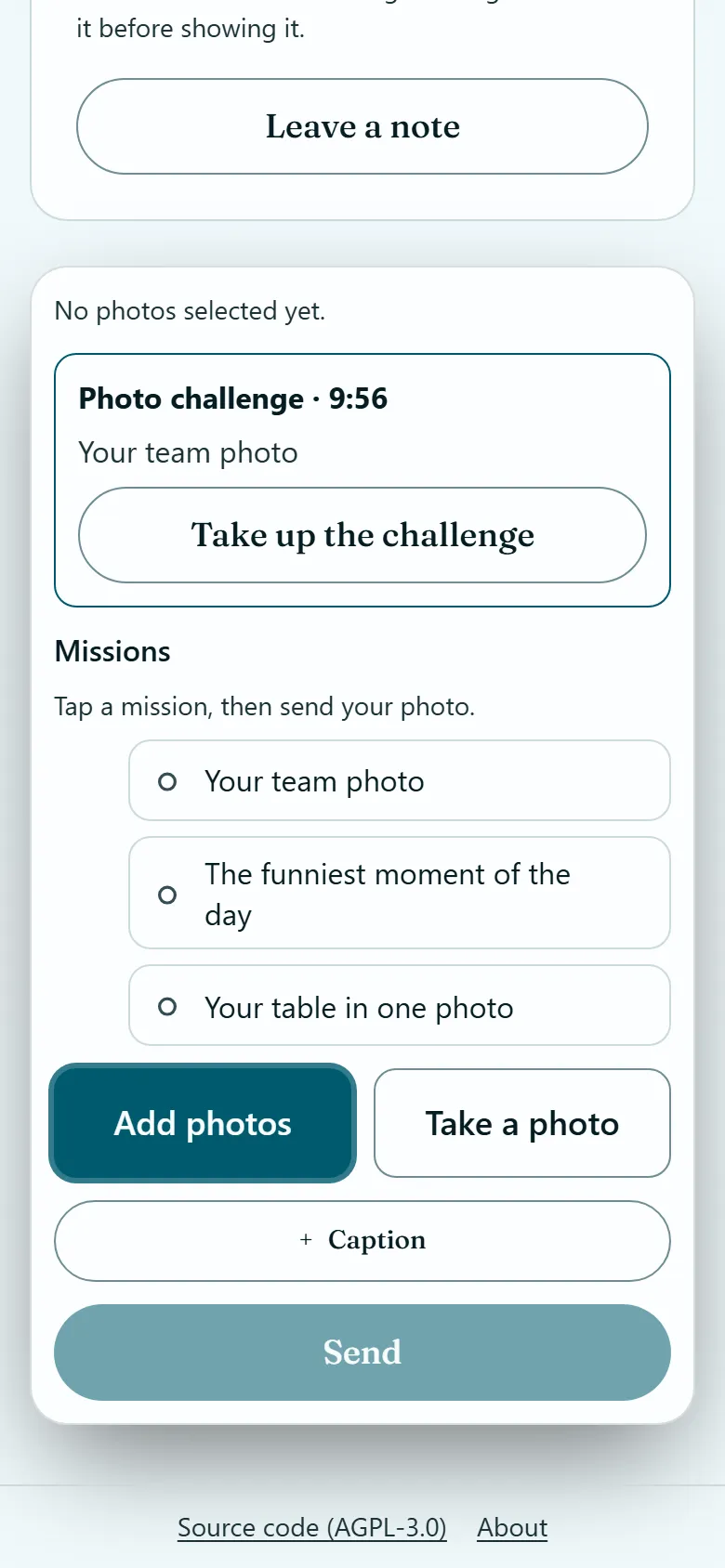
Der einfachste Weg zu mehr Fotos: Gäste nicht länger entscheiden lassen, was sich zu senden lohnt. Sie schreiben vier oder fünf Missionen auf die Seite der Veranstaltung, und daraus wird auf dem Handy jedes Gasts eine Liste zum Abhaken.
Die Gäste tippen vor dem Senden eine Mission an: ein Handgriff, kein weiterer Bildschirm. Die Fotowand zeigt die Liste in einer Ecke, mit dem, was schon erledigt ist, ohne bei jedem Foto zu blinken: eine Anzeigetafel für den Saal.
- Eine Mission ist erfüllt, wenn ein veröffentlichtes Foto sie nennt. Ein Foto, das Sie ablehnen, zählt also nie.
- Eine Mission kann „pro Gast“ oder „einmal für den Abend“ gelten: ein Selfie mit dem Brautpaar für alle, der Eröffnungstanz nur einmal. Das wählen Sie Mission für Mission.
- Es gibt weder Rangliste noch Punkte: Jeder Gast sieht nur seine eigene Liste.
Beispiele für Missionen
- Der schönste Tanzschritt
- Die Torte, bevor sie verschwindet
- Ein Prosit mit Ihrem Tisch
- Ein Selfie mit dem Brautpaar
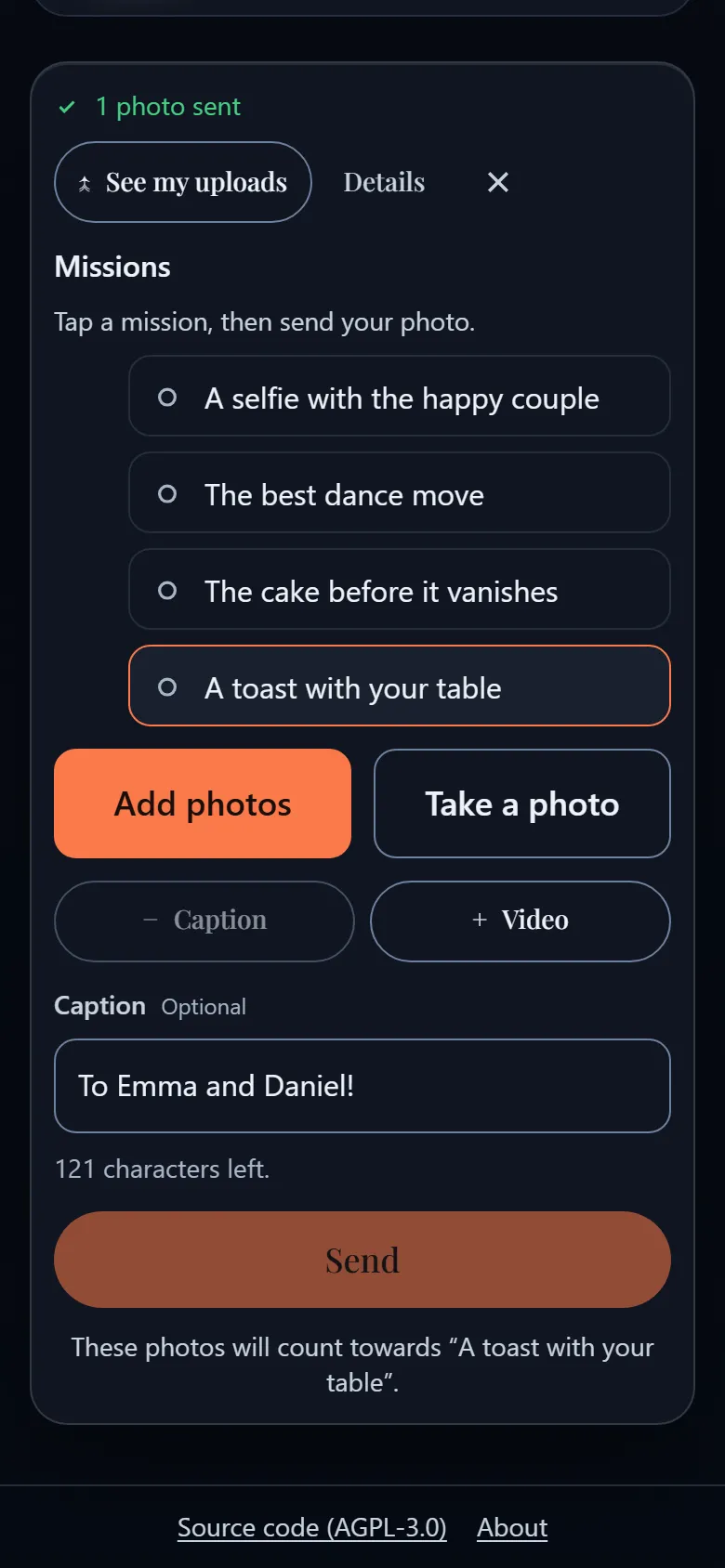
Missionen sind Inhalt, keine Oberfläche: Sie erscheinen genau so, wie Sie sie geschrieben haben, in der Sprache Ihrer Feier.
Die zeitlich begrenzte Foto-Challenge
Starten Sie während der Feier eine Ihrer Missionen als Foto-Challenge, für 1, 2, 5 oder 10 Minuten: Ein Banner und ein Countdown erscheinen auf der Fotowand und auf jedem Handy, danach sehen Sie, wie viele veröffentlichte Fotos die Challenge beantwortet haben. Sie starten sie auf der Seite der Veranstaltung (das kann auch ein Moderator tun) oder im Einstellungsfenster der Fotowand.
Reaktionen
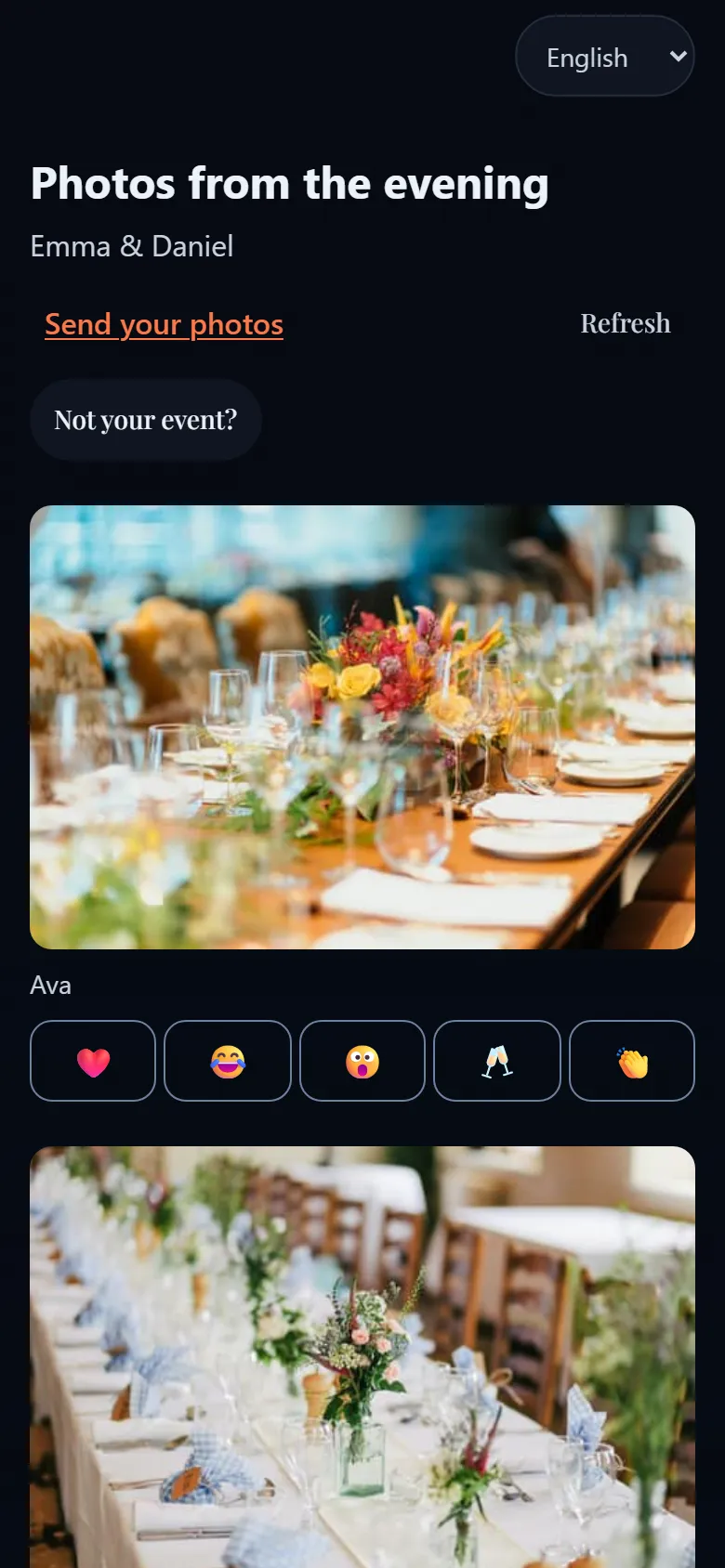
Im Album des Abends können die Gäste mit einem einfachen Button auf die Fotos der anderen reagieren. So sagt man „toll“, ohne etwas zu schreiben.
Nach der Feier: Album, Fotobuch und Statistiken
Am nächsten Tag wollen alle die Fotos haben. Ein Bereich der Veranstaltungsseite beantwortet das mit einem einzigen Link; weitere Bereiche machen daraus ein Fotobuch, ein Best-of-Video und die Statistiken des Abends.
Dauer wählen
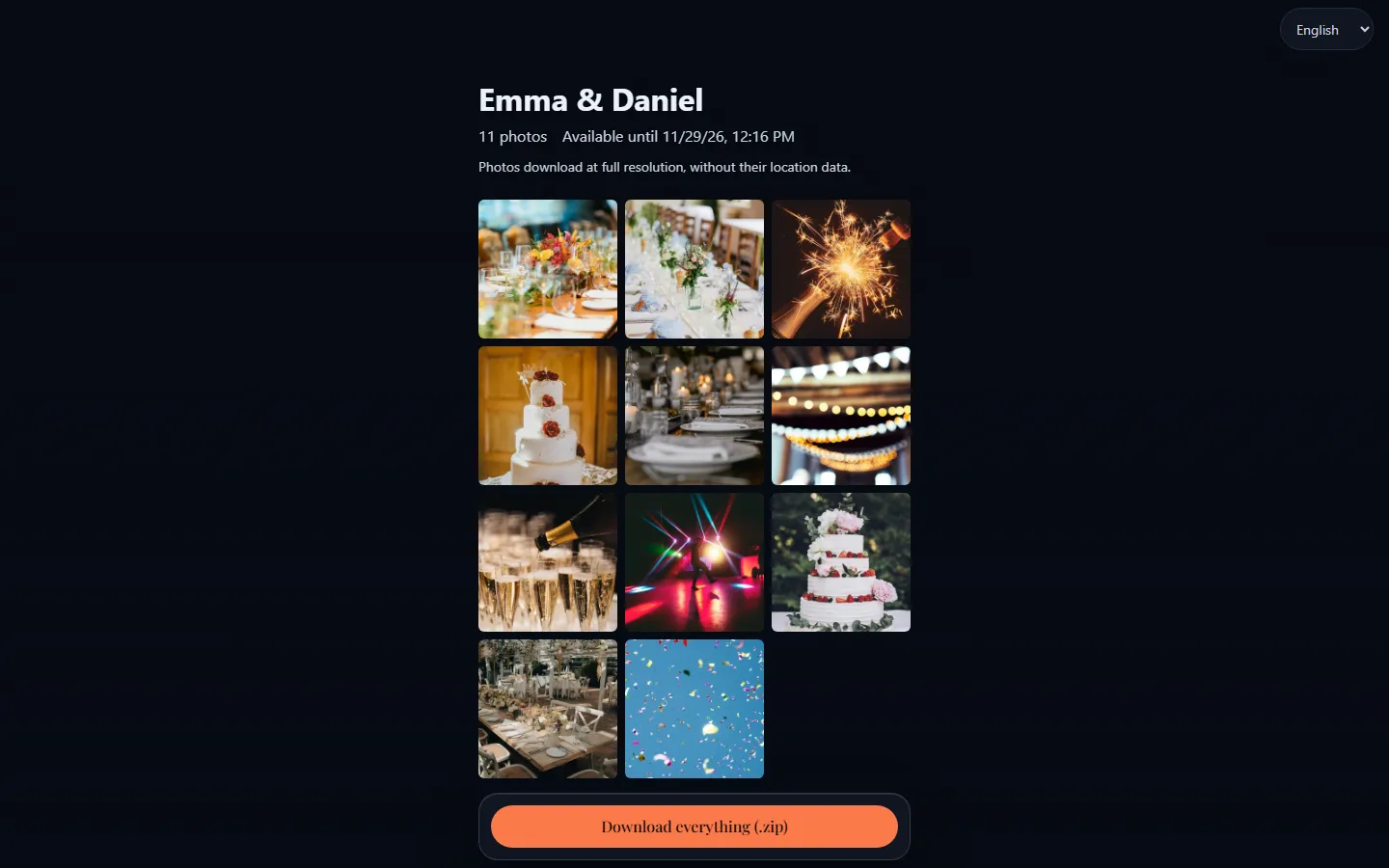
Der Link bleibt 7, 30 oder 90 Tage offen, 30 Tage, wenn Sie nichts wählen. Sie können ein Passwort von mindestens 12 Zeichen hinzufügen, das Sie getrennt verschicken.
Link kopieren
Der Link wird nur einmal angezeigt, in dem Moment, in dem Sie ihn erstellen: Kopieren Sie ihn sofort. Wenn Sie einen neuen Link erstellen, wird der alte deaktiviert.
An alle senden
Kein Konto nötig. Man gibt das Passwort ein, falls es eines gibt, und entdeckt das Album als Raster. Jedes Foto öffnet sich groß mit einem Button zum Herunterladen des Originals, und ein weiterer lädt alles als ZIP-Datei herunter.
Was der Link bietet und was nicht
- Die Fotos, die auf der Fotowand zu sehen waren, in voller Auflösung und ohne GPS-Position. Ein Video wird so geliefert, wie es umgewandelt wurde, nicht so, wie das Handy es aufgenommen hat.
- Sonst nichts: weder wartende, abgelehnte oder ausgeblendete Fotos noch die Nachrichten im Gästebuch. Ein Foto, das Sie nach dem Versand des Links von der Fotowand nehmen, verschwindet beim nächsten Laden aus dem Album.
- Sie können den Link jederzeit deaktivieren: Dann öffnet sich nichts mehr, auch nicht in einem bereits offenen Tab, und eine halb heruntergeladene ZIP-Datei wird abgebrochen, statt fertig zu werden.
Ihre eigene Ausgabe des Albums, auch mit den Fotos, die Sie von der Fotowand genommen haben, und den Nachrichten aus dem Gästebuch (in einer Textdatei), laden Sie von derselben Seite herunter.
- Ein einziger Link
- Volle Auflösung
- 7, 30 oder 90 Tage
- Passwort optional
Und mehr als das Album
Ein Fotobuch als PDF
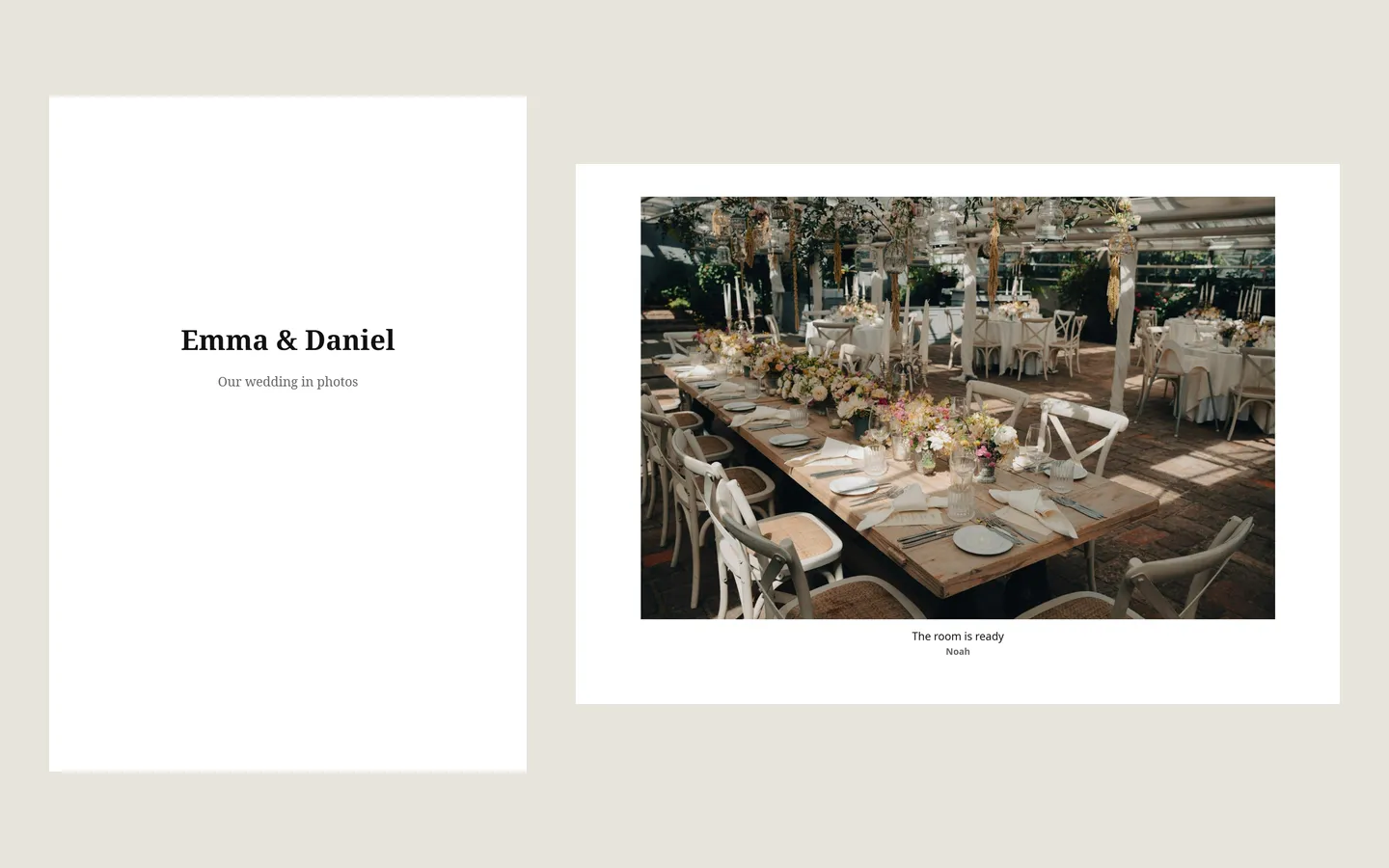
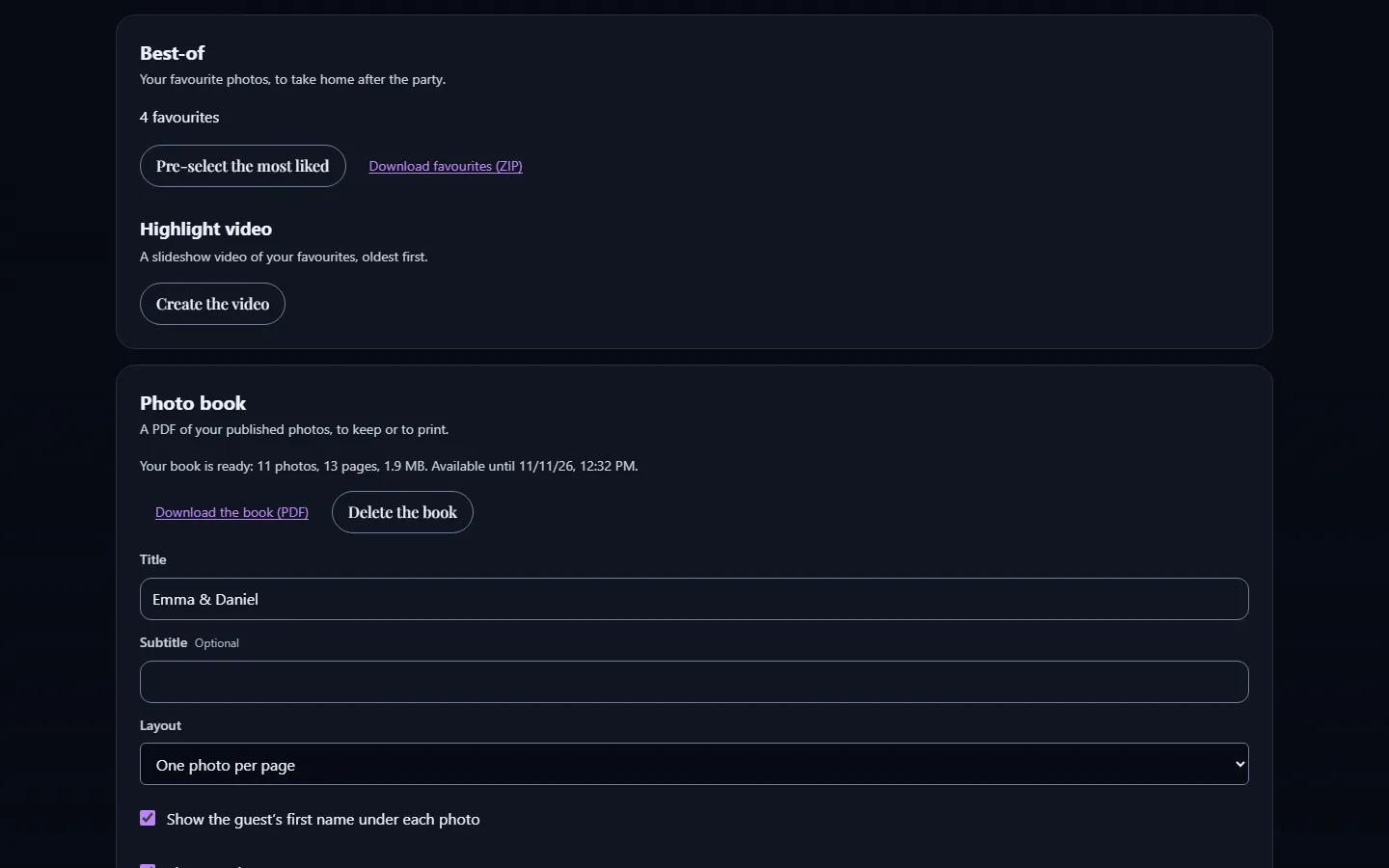
Ein PDF des veröffentlichten Albums: ein Umschlag, ein oder vier Fotos pro Seite, auf Wunsch mit Vornamen und Bildunterschriften, bis zu 300 Fotos. Es bleibt 7 Tage verfügbar und lässt sich auf Anfrage neu erstellen.
Favoriten und ein Best-of-Video
Markieren Sie Ihre Lieblingsfotos als Favoriten (Taste F in der Moderation), laden Sie sie als ZIP herunter und lassen Sie dann einen Videoschnitt als MP4 aus Ihren Favoriten erstellen.
Die Statistiken des Abends
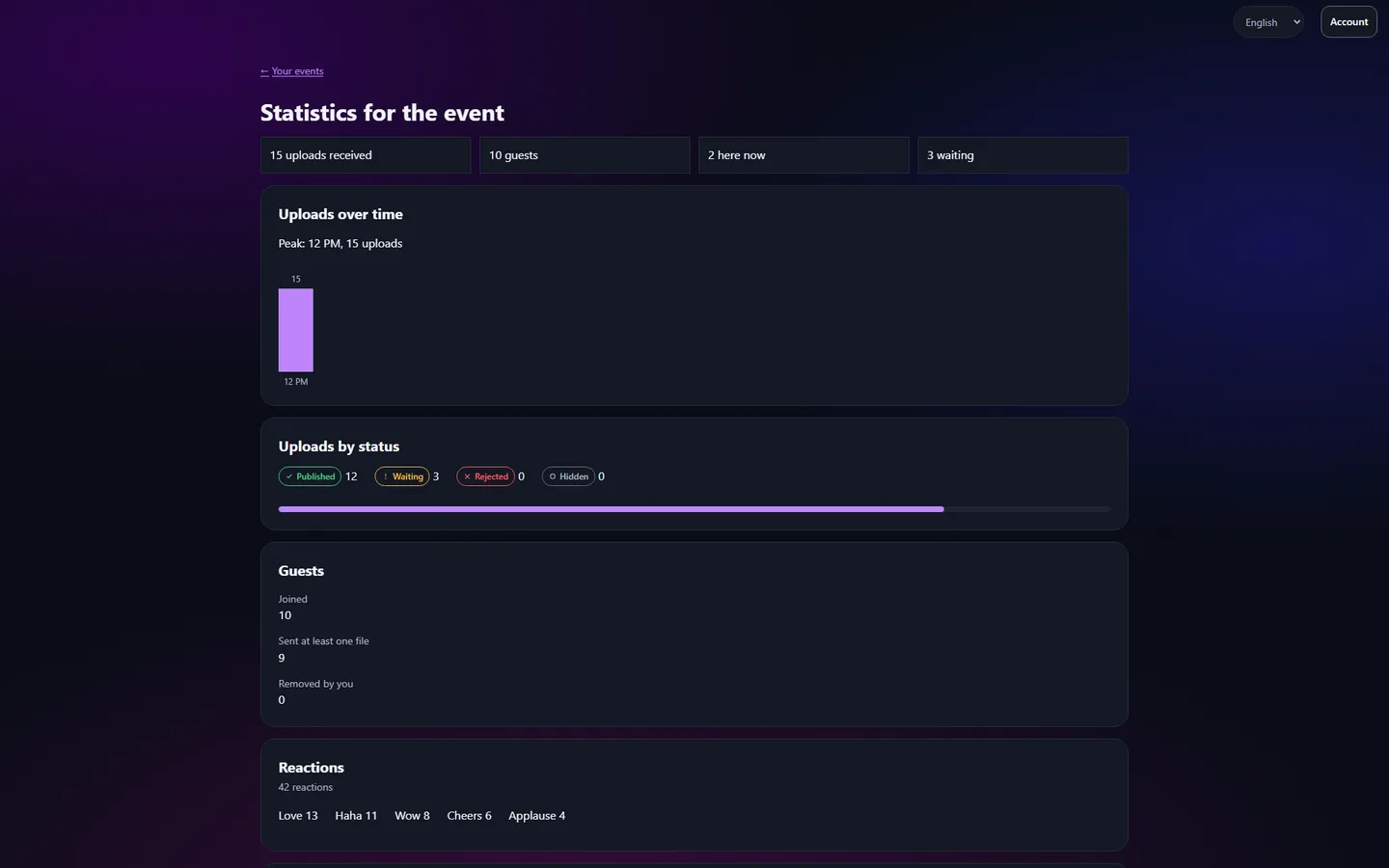
Die Beiträge im Zeitverlauf, die Gäste, die Reaktionen, wer am meisten geteilt hat und, nach der Feier, die Aufrufe des Albumlinks, pro Tag gezählt, ohne Cookie und ohne Kennung.
Das Gästebuch im Album
Die Nachrichten aus dem Gästebuch liegen als Textdatei im ZIP-Download Ihres Albums. Das geteilte Album selbst zeigt nur Fotos.
Welche Sprachen?
Französisch, Englisch, Deutsch, Spanisch und Italienisch, auf der gesamten Oberfläche: dem Handy der Gäste, der Moderationskonsole, den Verwaltungsseiten und der projizierten Fotowand.
Jeder wählt seine Sprache in der Kopfzeile, und die Anwendung merkt sie sich. Die Fotowand ist eine Ausnahme: Niemand steht vor dem Beamer, um sie nach ihrer Sprache zu fragen. Es ist also eine Einstellung der Veranstaltung, übernommen aus der Sprache, in der Sie sie angelegt haben.
Was Menschen schreiben, wird nie übersetzt: Name der Veranstaltung, Bildunterschriften, Vornamen und Missionen erscheinen so, wie sie eingegeben wurden. Eine deutsche Fotowand für eine französische Hochzeit zeigt deutsche Beschriftungen über französischen Missionen, und das ist gut so.
Das Französische ist von Hand geschrieben. Die Texte der Anwendung (Bildschirme des Gastgebers und der Fotowand) in Deutsch, Spanisch und Italienisch hat noch niemand gegengelesen, dessen Muttersprache es ist.
- FRBonjour
- ENHello
- DEHallo
- ESHola
- ITCiao
Für welche Feier?
Das Prinzip ist überall dasselbe, aber jeder Anlass hat seine Eigenheiten.
- Für eine Hochzeit
Alle Fotos Ihrer Gäste, nicht nur die des Fotografen.
- Für einen Geburtstag oder eine Feier
Die schönsten Momente des Abends, in Echtzeit.
- Für eine Tagung oder ein Unternehmen
Ein einfacher Programmpunkt für Ihre Teams oder Kunden.
- Für einen Verein
Eine gemeinsame Erinnerung für Ihre Ehrenamtlichen und Mitglieder.
- Eine Frage?
Alle Antworten, nach Themen sortiert, in den FAQ.
Zugang zu EventSlide anfordern
Mein Dienst ist kostenlos und nur auf Einladung nutzbar. Fragen Sie einen Zugang für Ihre nächste Feier an.
Fühlen Sie sich bei Servern zu Hause? EventSlide selbst hosten