Comment fonctionne le mur photo EventSlide
Trois moments, six gestes : vous préparez, vos invités envoient, tout s’affiche sur l’écran de la salle et vous gardez la main. Voici chaque étape, sans jargon.
Trois personnes, un seul mur
EventSlide pense à celles et ceux qui font la fête. Chacun n’a besoin que de peu.
L’invité
Il scanne le QR code, choisit une photo ou une courte vidéo, ajoute une légende si l’envie lui prend, et envoie. Pas d’appli, pas de compte, pas d’e-mail. Un pouce suffit.
Ce qu’il faut : son téléphone et le QR code.
Vous, l’hôte
Vous préparez la soirée, puis vous décidez de ce qui s’affiche : rien ne passe à l’écran sans votre accord. Vous pouvez modérer d’une main, debout, un verre à la main.
Ce qu’il faut : un navigateur, sur ordinateur ou sur téléphone.
La salle
Le mur s’affiche en plein écran et tourne tout seul pendant la soirée, sans clavier ni souris. Il est fait pour être regardé de loin, par toute la salle.
Ce qu’il faut : un écran ou un projecteur, et un appareil qui affiche une page web.
Avant la fête : préparer votre soirée
Un nom suffit pour commencer. Tout se fait dans le navigateur, il n’y a rien à installer.
Créez l’événement
Un nom suffit pour commencer. Vous choisissez ensuite la langue du mur, sa disposition parmi sept, l’ambiance visuelle de la soirée et, si vous le souhaitez, quelques missions photo pour vos invités.
Imprimez le QR code
La page de l’événement affiche le QR code, un lien d’invitation et un code de six caractères. Imprimez le QR code et posez-le sur les tables, ou projetez-le.
Ouvrez l’événement aux invités
Quand la soirée commence, un bouton de la page de l’événement l’ouvre aux invités. Vous pouvez aussi lui donner une heure d’ouverture. Avant cela, c’est un brouillon : le QR code ne laisse entrer personne et il n’y a pas de mur à afficher.
Testez avant l’arrivée des invités. Scannez vous-même votre QR code avec votre téléphone, de préférence depuis le Wi-Fi de la salle. C’est la meilleure façon de découvrir un souci avant la fête.
Trois réglages qui méritent un instant
Modération
Par défaut, vous approuvez chaque photo vous-même : c’est le bon choix dès qu’il y a des collègues ou de la famille élargie dans la salle. La publication automatique convient à une petite fête entre amis proches, et l’application vous prévient quand vous la choisissez.
Conservation
Rien n’est supprimé tant que vous ne le demandez pas, et vos invités en sont informés. Si vous fixez une durée de conservation, l’album est effacé ce nombre de jours après la fin de l’événement : pensez à l’exporter avant.
Ouverture et fermeture
Vous pouvez programmer une heure d’ouverture et une heure de fermeture, ou le faire vous-même. Les heures sont lues sur l’horloge de votre ordinateur : 18 h, c’est 18 h là où a lieu la fête. Fermer l’événement arrête les envois sans rien supprimer.
Pendant la fête : vos invités envoient leurs photos
Côté invités, tout tient en trois gestes : scanner, choisir, envoyer.
Scanner le QR code : aucune appli, aucun compte
L’invité ouvre l’appareil photo de son téléphone et vise le QR code. Une page s’ouvre dans son navigateur. Il peut donner son prénom s’il en a envie, ce n’est pas obligatoire.
- Le QR code ne passe pas ? Un code de six caractères permet de rejoindre à la main. Il est aussi affiché dans un coin du mur, pour ceux qui arrivent en retard.
- Avant sa première photo, l’invité lit un court avis : qui verra ses photos, si vous les vérifiez avant l’écran, combien de temps elles sont gardées et comment en faire retirer une. Il est écrit d’après les réglages de votre événement, dans la langue de l’invité.
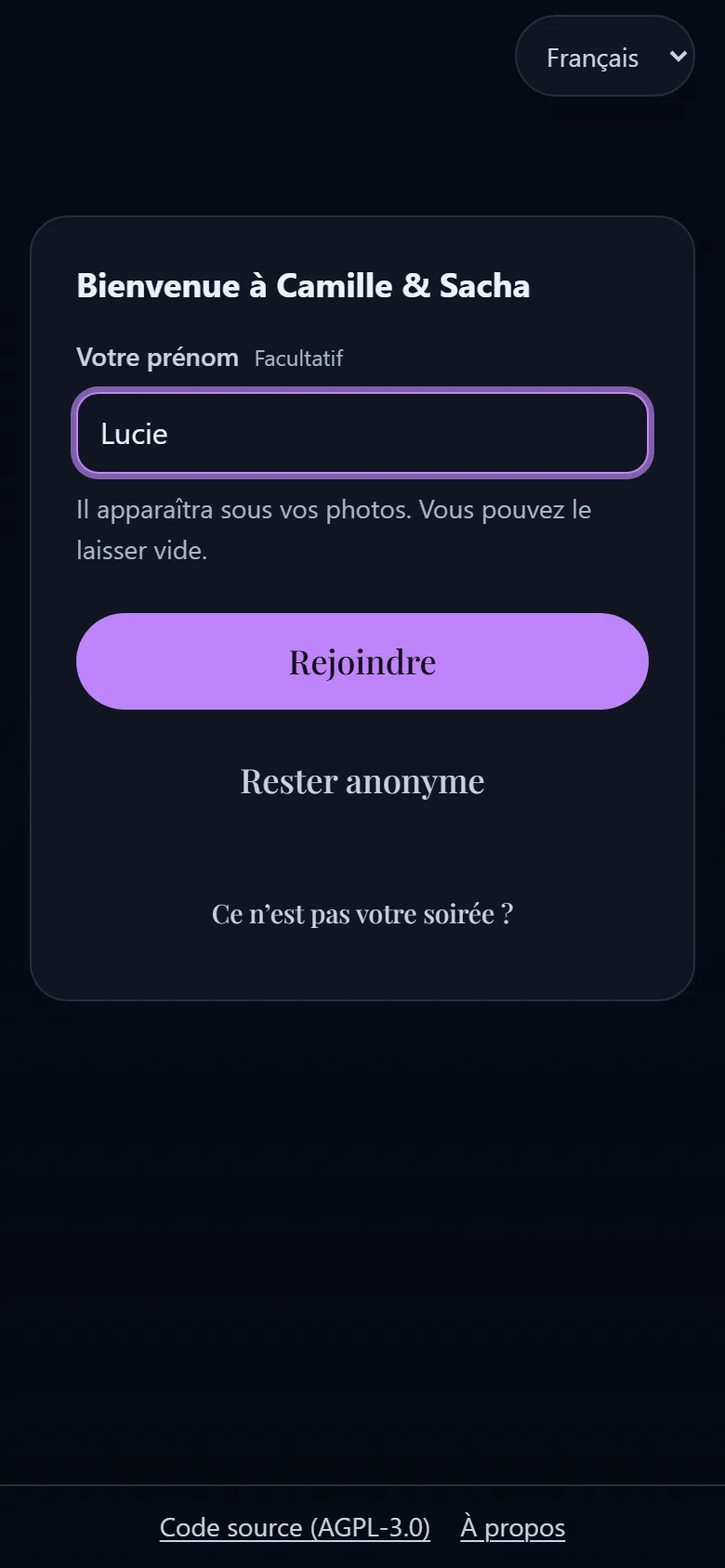
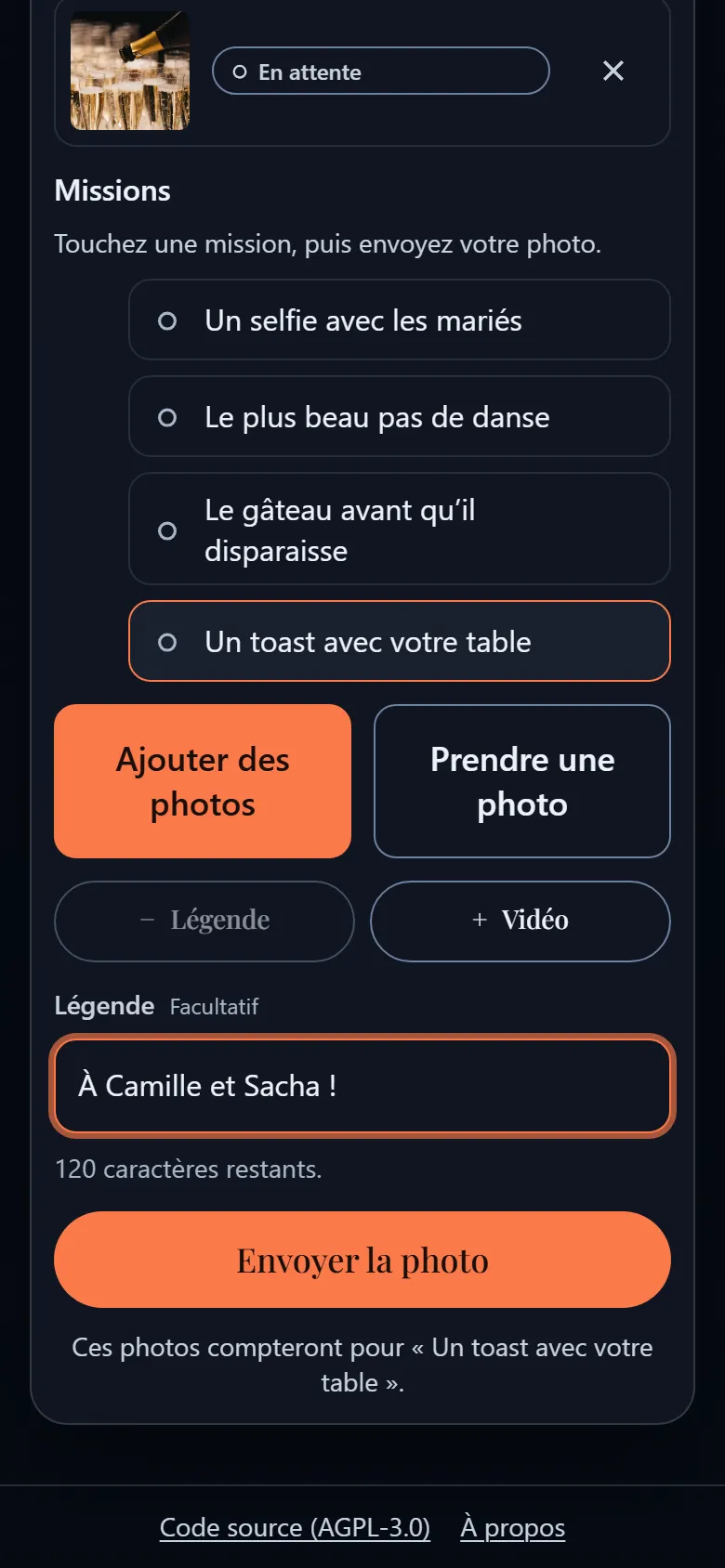
Envoyer des photos et des vidéos de 15 secondes
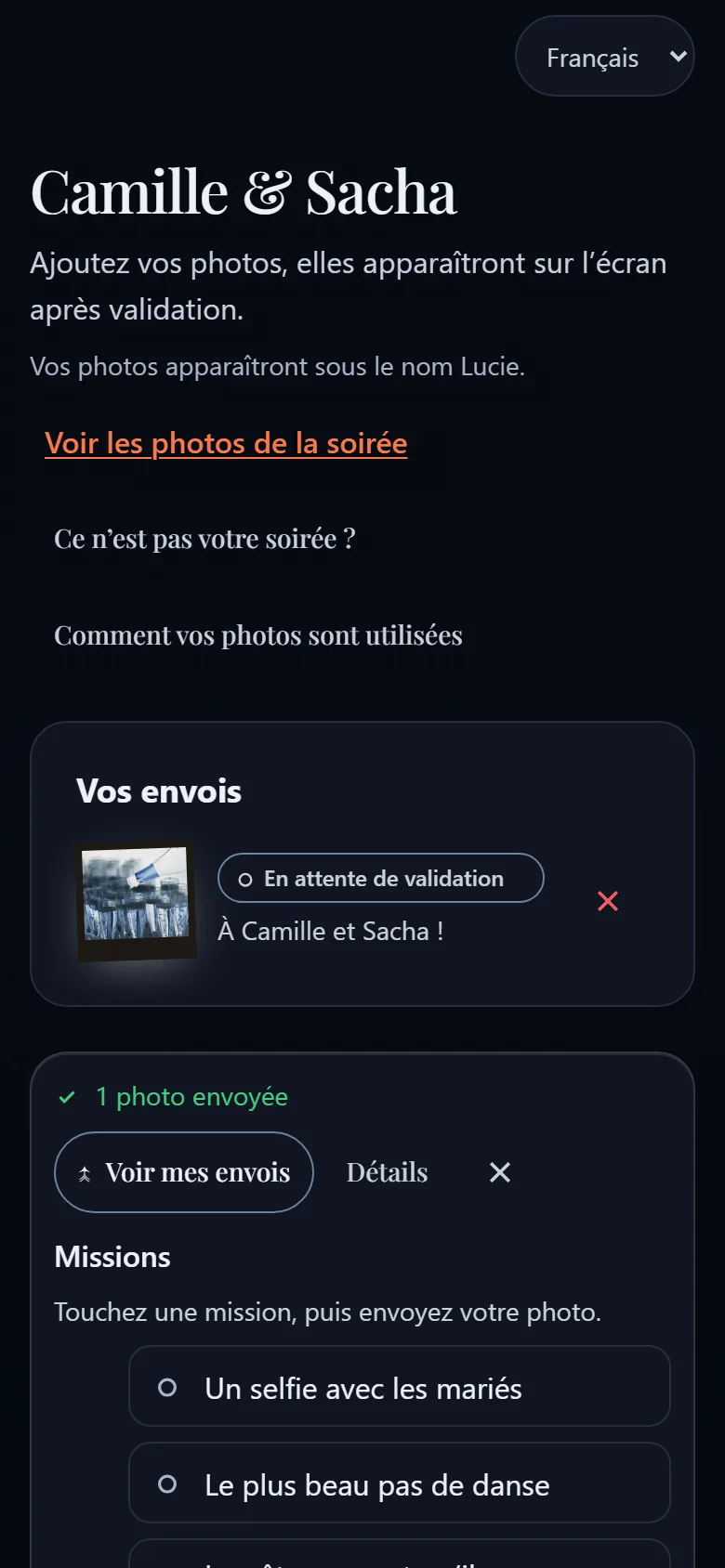
L’invité choisit une photo ou une courte vidéo, tape une légende s’il le souhaite, coche une mission si vous en avez proposé, puis envoie. Ses envois restent visibles sur son téléphone, y compris ceux qui attendent votre accord.
- Les vidéos durent 15 secondes. Elles sont converties pour passer sur le mur, et jouées sans le son : une salle a déjà sa musique.
- La position GPS et les informations de l’appareil sont effacées de chaque photo dès son arrivée.
Vidéo · 15 secondes · sans le son
Quand le réseau est faible
Le Wi-Fi d’une salle des fêtes n’est pas toujours brillant. Une photo choisie sans signal est mise en file d’attente sur le téléphone, puis renvoyée dès que le réseau revient, même si l’invité a fermé la page.
EventSlide peut aussi s’installer comme une appli sur le téléphone, si l’invité l’accepte : il continue alors de travailler quand le réseau, lui, ne travaille plus.
Sur place : le mur en plein écran
Le mur est une simple page web. On l’ouvre sur l’écran ou le projecteur, en plein écran, et c’est tout.
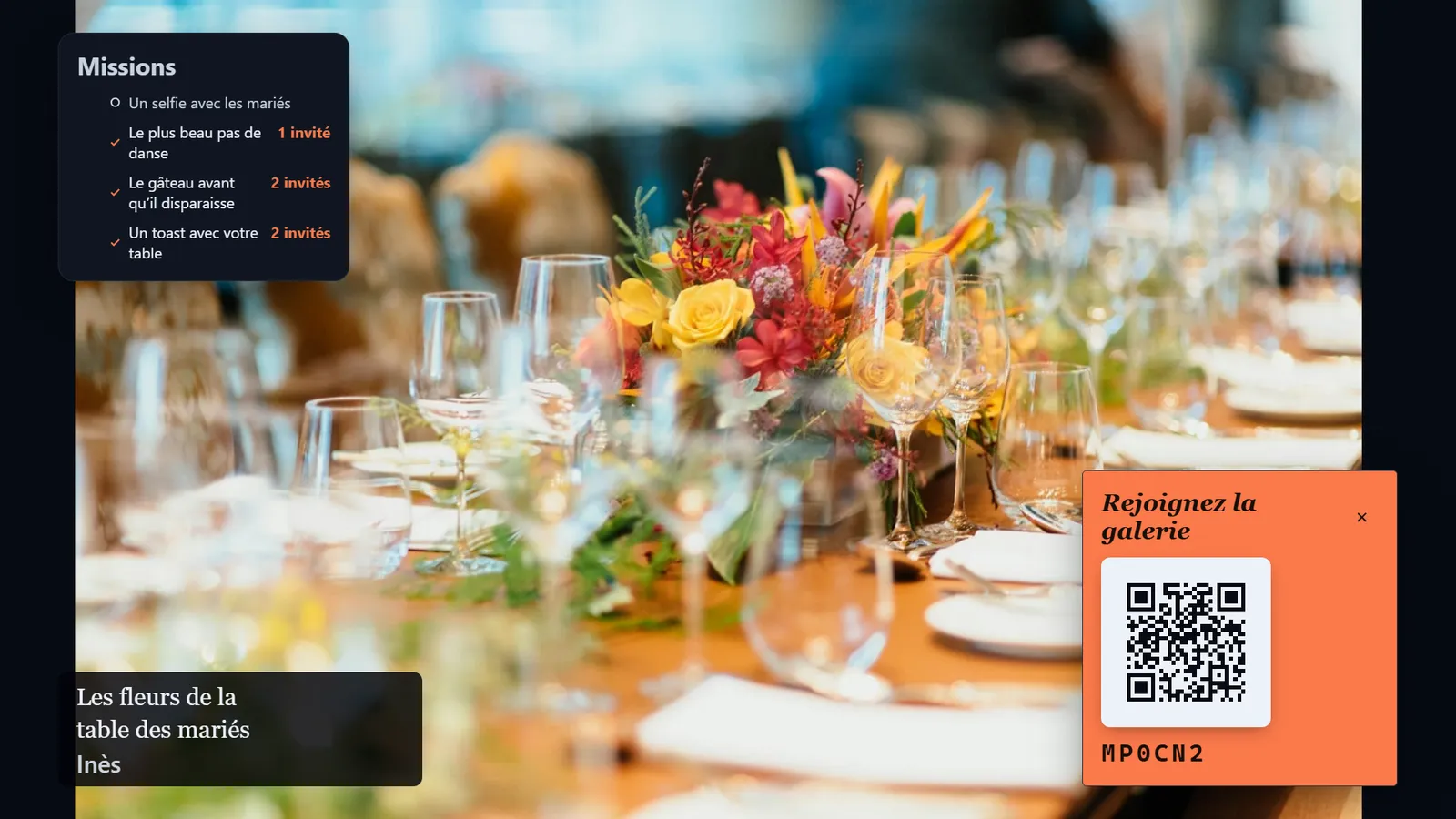
Lancez le mur
Sur l’ordinateur relié à l’écran, ouvrez la page d’affichage de l’événement et passez-la en plein écran. Les photos acceptées arrivent d’elles-mêmes, sans clavier ni souris ensuite.
Laissez-le tourner
Chaque photo s’affiche avec sa légende et le prénom de l’invité. Un code pour rejoindre la fête reste dans un coin. Le mur est conçu pour tourner sans surveillance pendant une soirée de huit heures.
Ce qu’il vous faut côté matériel
Un écran ou un projecteur
Une télévision, un moniteur ou un projecteur : n’importe quel écran que vous pouvez brancher.
Un appareil qui affiche une page web
Un ordinateur portable, un mini-PC ou tout autre appareil capable d’afficher une page web en plein écran.
Internet sur place
Avec notre service hébergé, le mur dépend de la connexion internet de la salle. Vérifiez-la avant la fête.
De quoi modérer
Votre téléphone ou votre ordinateur, avec un navigateur : rien d’autre.
Vous voulez que le mur continue de tourner même si le réseau de la salle tombe ? Il faut alors une machine installée sur place : voir héberger EventSlide soi-même.
Vous modérez, l’écran affiche
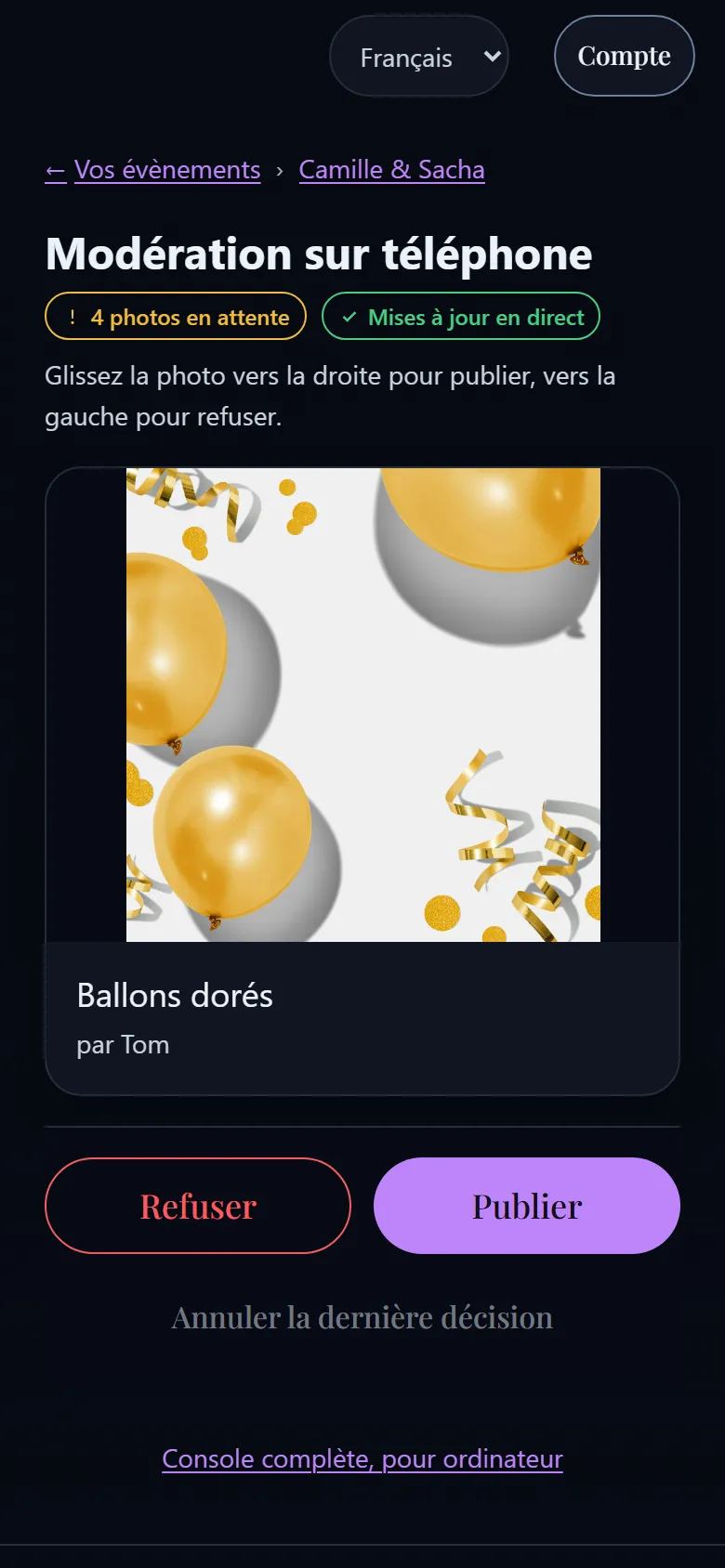
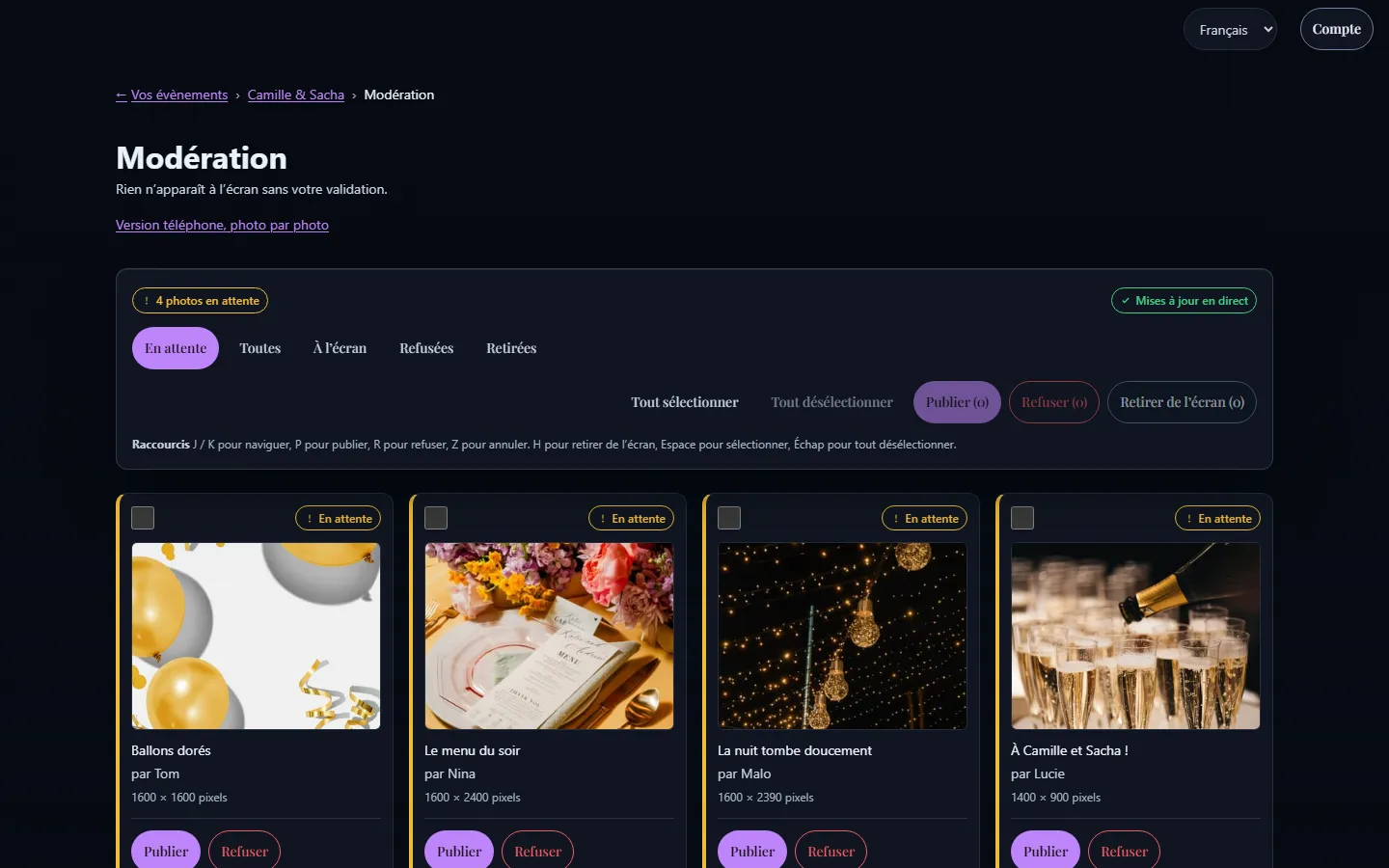
Chaque photo attend dans une file de modération. Rien n’arrive à l’écran avant que vous l’ayez acceptée : deux cents personnes regardent cet écran, ce n’est pas un réglage à laisser au hasard.
Au téléphone, vous voyez une photo à la fois : glissez vers la droite pour la publier, vers la gauche pour la refuser. Sur ordinateur, vous avez toute la file et des raccourcis clavier. Les nouvelles photos y arrivent toutes seules.
Vers la droite pour publier, vers la gauche pour refuser.
Les raccourcis sur ordinateur
- JKse déplacer dans la file
- Ppublier
- Rrefuser
- Zannuler
Une photo refusée n’apparaît ni sur le mur, ni dans la galerie partagée, et ne compte pour aucune mission.
Sept dispositions pour le mur
Vous choisissez comment les photos s’affichent, selon la salle et l’ambiance de la soirée. Voici les sept, telles que vos invités les verront.
Une photo à la fois
Une photo entière, en grand, avec un zoom lent, sa légende et le prénom de l’invité. La plus simple, la plus lisible de loin.
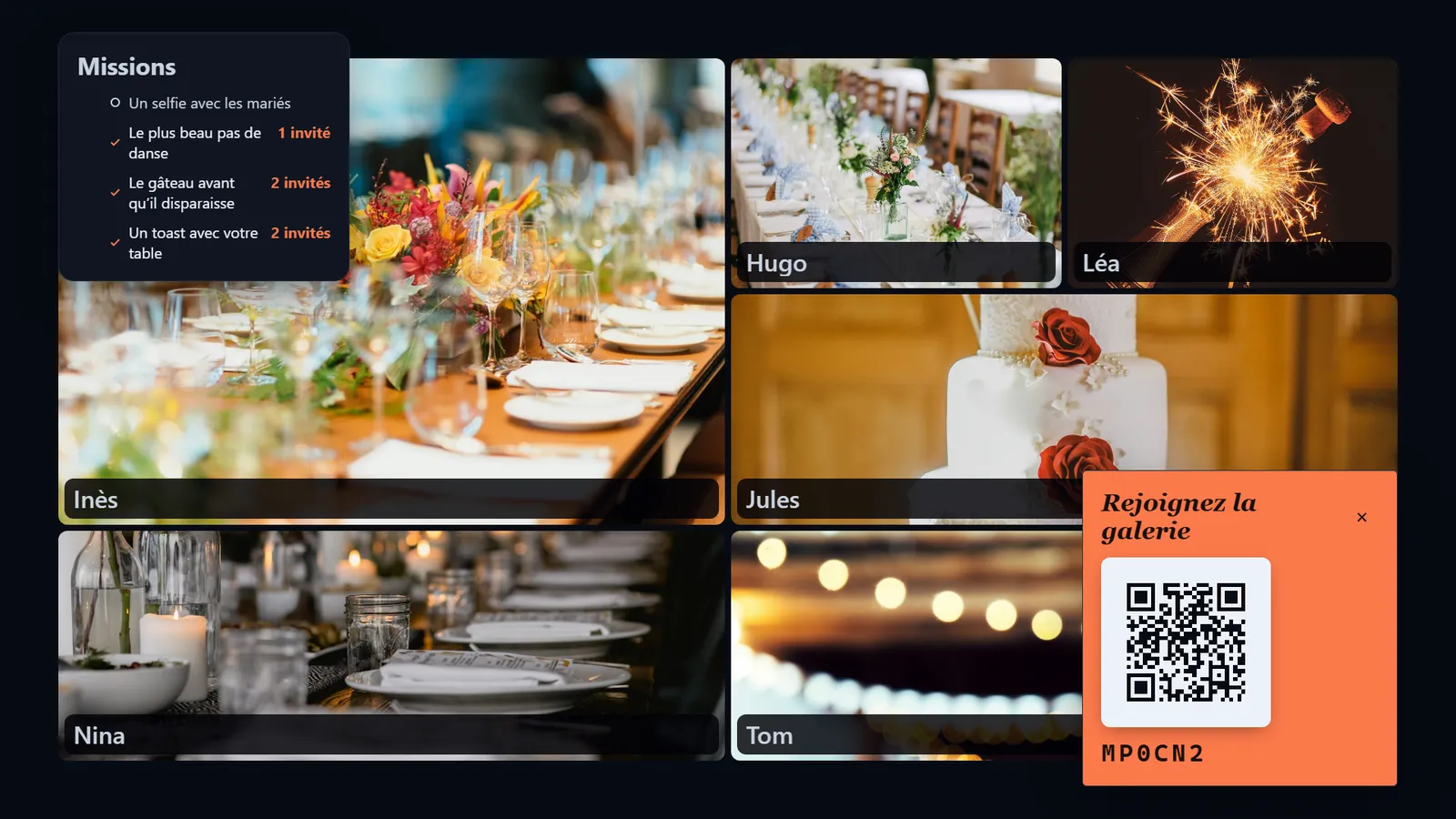
Mosaïque
Plusieurs photos en même temps, en grille, chacune avec le prénom de son auteur.
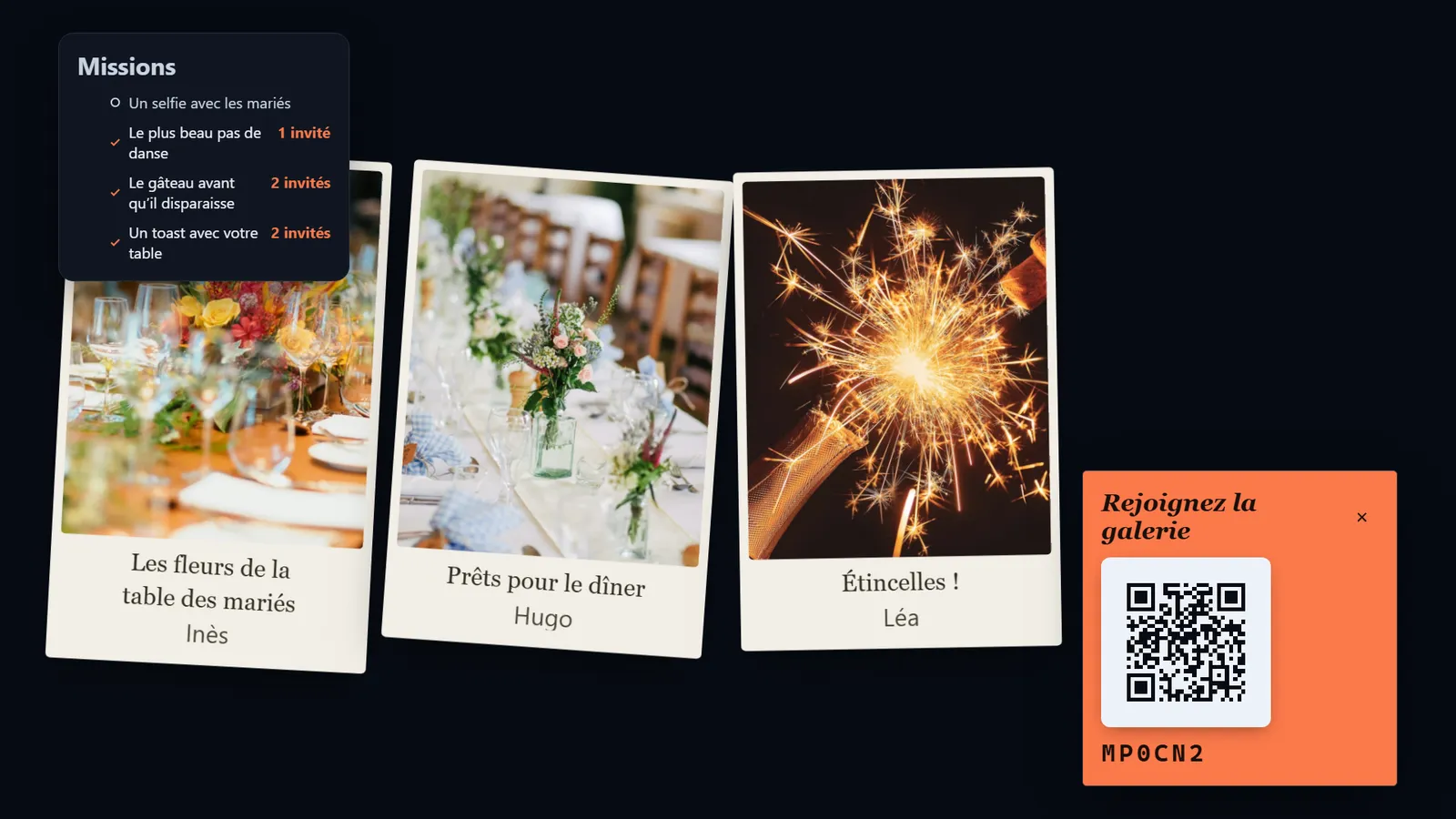
Polaroïd
Des tirages légèrement inclinés, avec leur légende, comme posés en vrac sur une table.
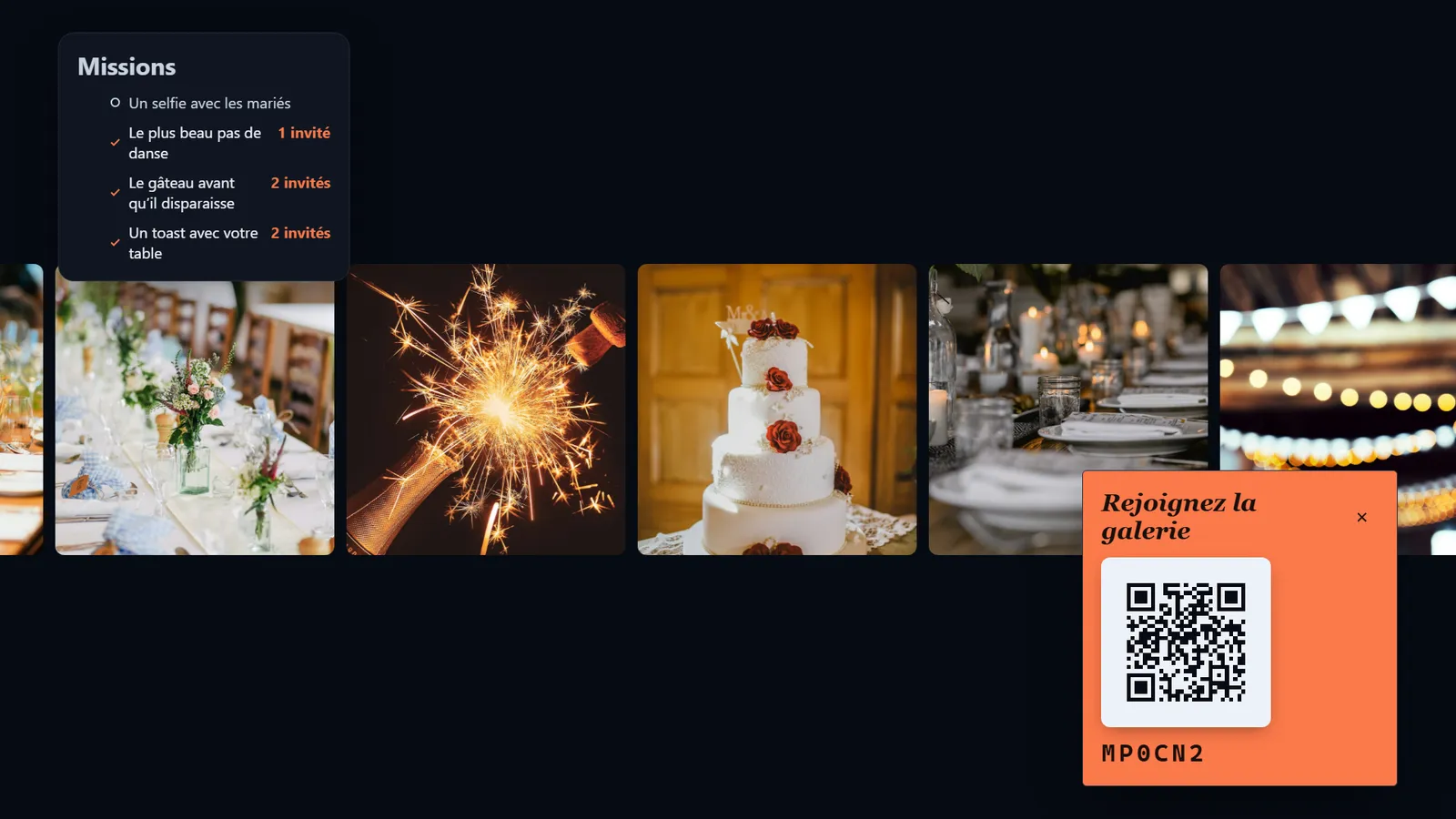
Pellicule
Une bande de photos qui défile sur l’écran.
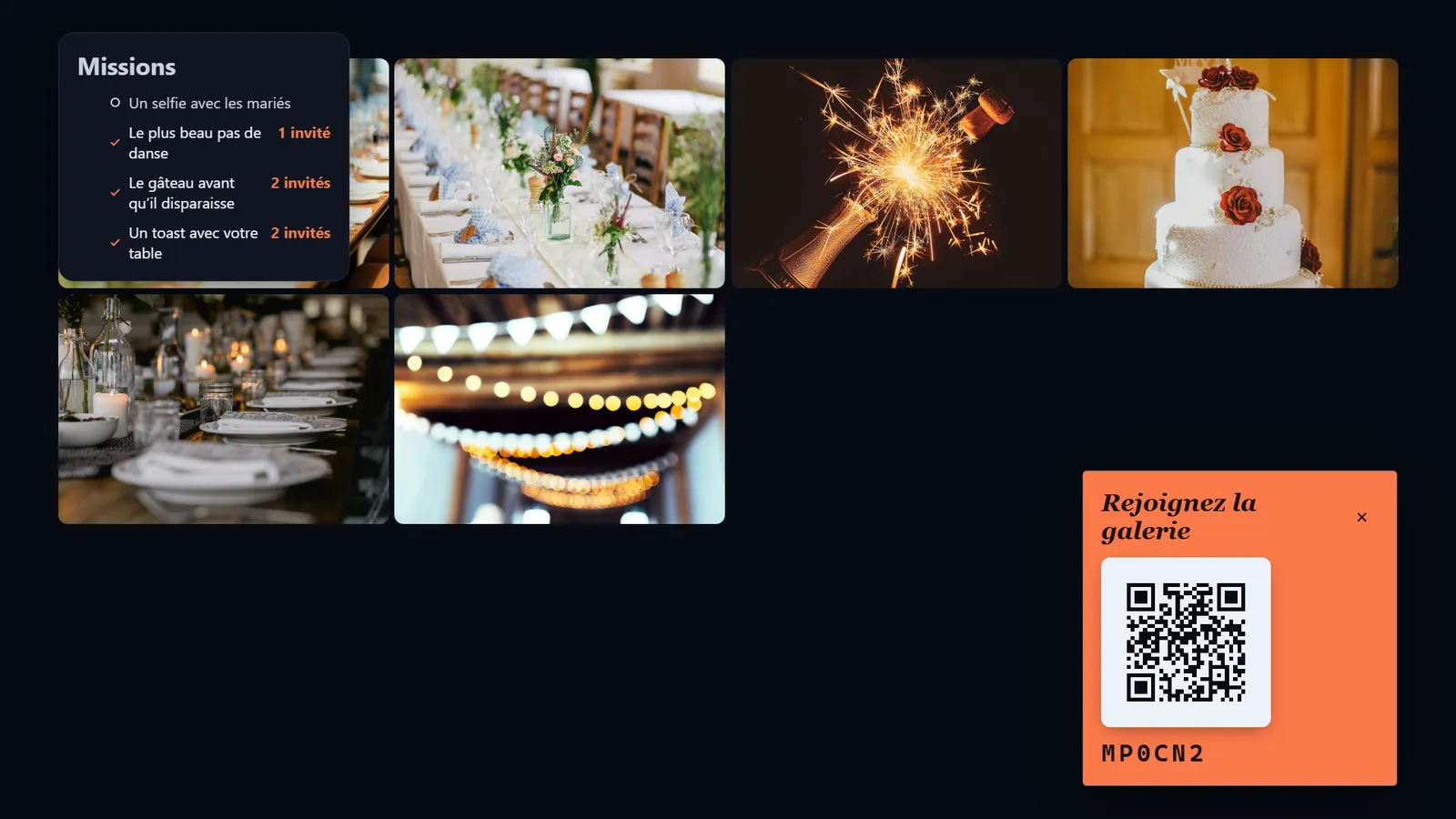
Collage
Un collage qui se remplit peu à peu, à mesure que les photos arrivent.
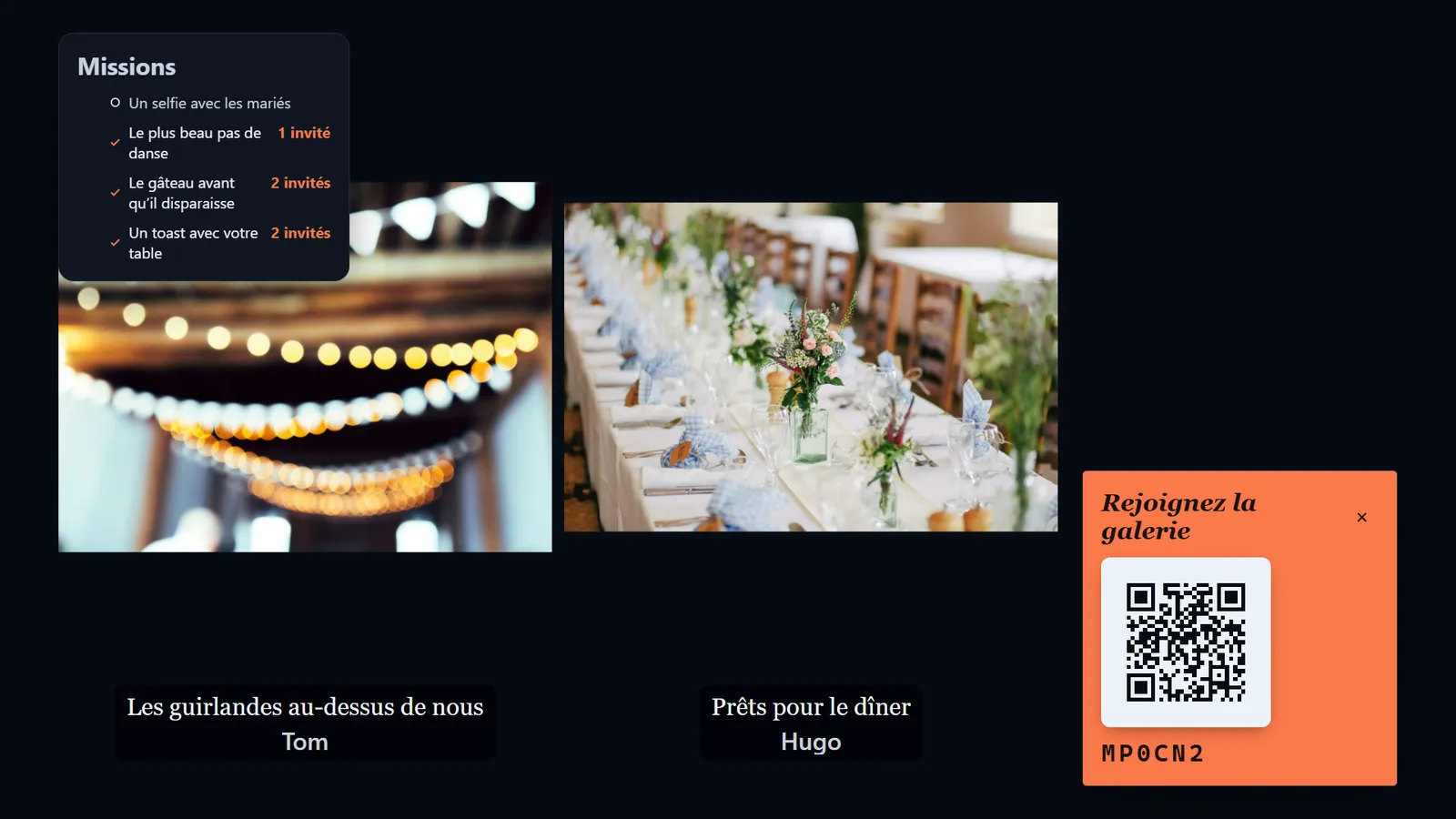
Écran partagé
Deux photos côte à côte, avec leurs légendes.
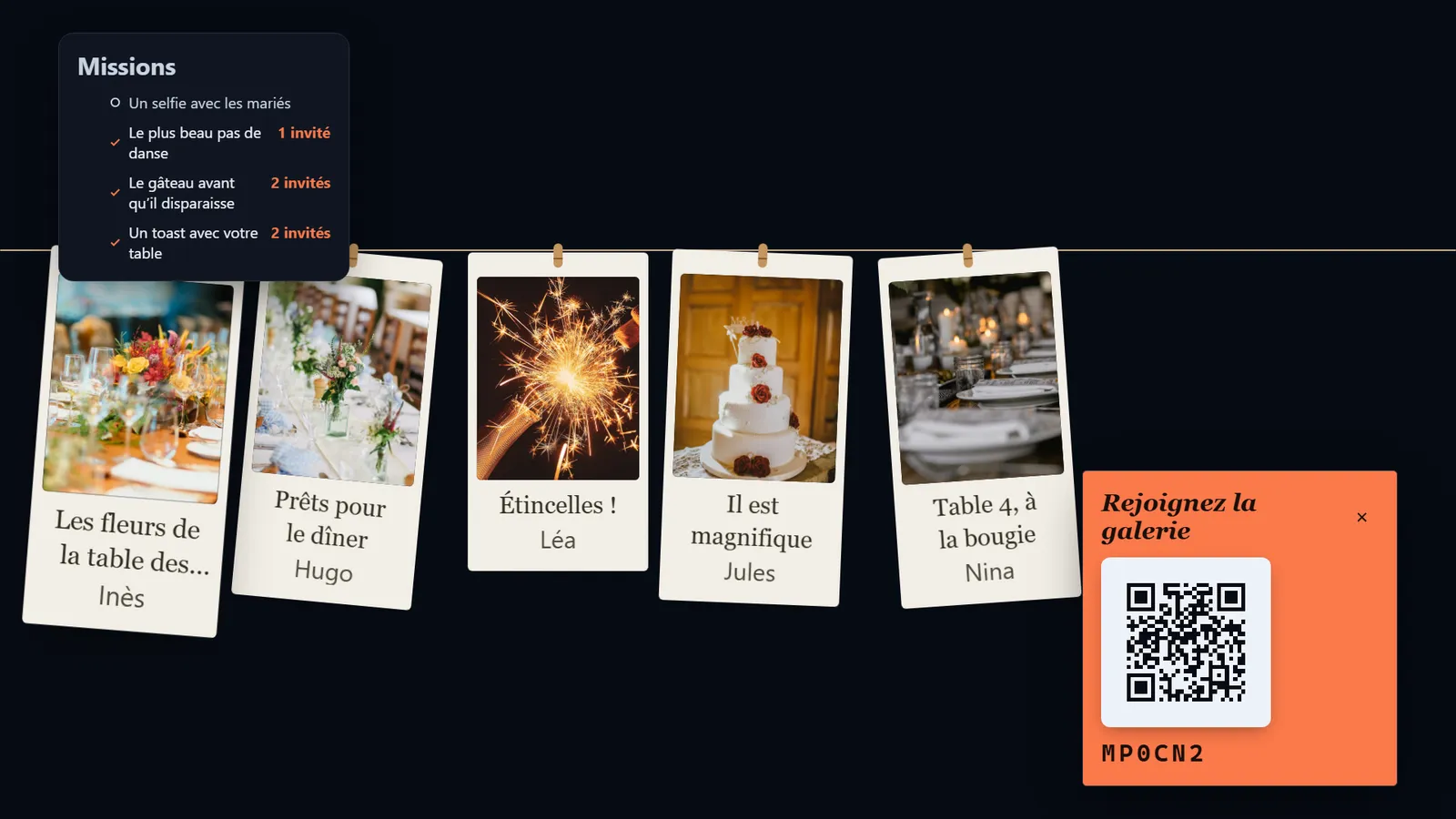
Corde à linge
Des tirages suspendus par des pinces à une corde, comme au séchage.
Sur chaque disposition, un code pour rejoindre la fête reste affiché dans un coin, et le panneau des missions aussi si vous en avez proposé.
Une ambiance pour chaque soirée
Chaque soirée a son propre style visuel : une ambiance choisie parmi plusieurs propositions, ou une ambiance sur mesure que vous composez vous-même.
Sur mesure, vous choisissez une couleur d’accent, un duo de polices et un style de cadre. Le mur reprend les trois, et les téléphones de vos invités reprennent la couleur.
La couleur est vérifiée pour rester lisible à dix mètres : une couleur qui ne passerait pas le test est refusée plutôt qu’affichée.
Missions photo et réactions
Le moyen le plus simple d’obtenir plus de photos : cesser de demander aux invités de décider ce qui vaut la peine d’être envoyé. Vous écrivez quatre ou cinq défis sur la page de l’événement, et ils deviennent une liste à cocher sur le téléphone de chaque invité.
L’invité touche un défi avant d’envoyer : un geste, pas un écran de plus. Le mur affiche la liste dans un coin, avec ce qui a déjà été relevé, sans clignoter à chaque envoi : c’est un tableau d’affichage pour la salle.
- Un défi est relevé quand une photo publiée le nomme. Une photo que vous refusez ne compte donc jamais.
- Un défi peut être « pour chaque invité » ou « une fois pour la soirée » : un selfie avec les mariés pour tous, la première danse une seule fois. Vous choisissez défi par défi.
- Il n’y a ni classement ni score : chaque invité ne voit que sa propre liste.
Exemples de missions
- Le plus beau pas de danse
- Le gâteau avant qu’il disparaisse
- Un toast avec votre table
- Un selfie avec les mariés
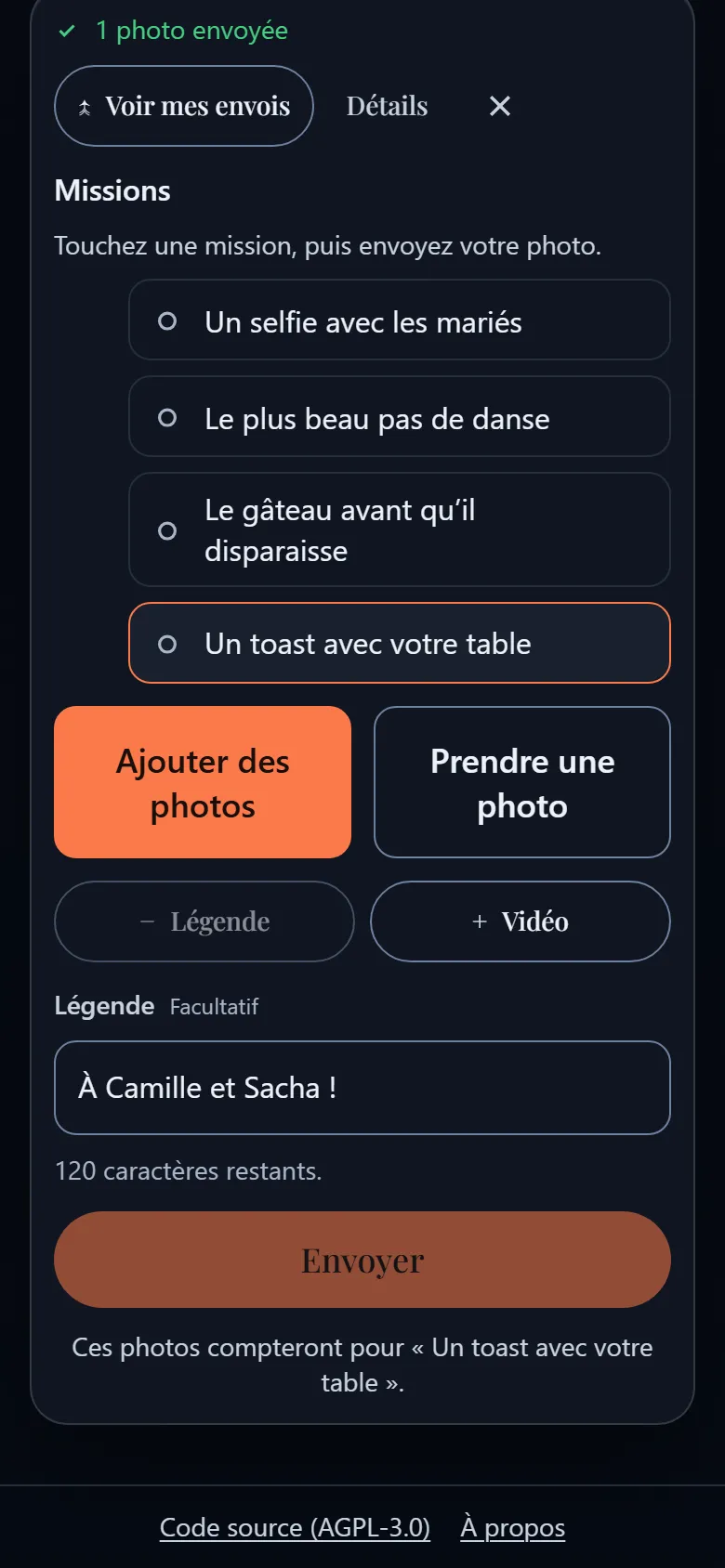
Les défis sont du contenu, pas de l’interface : ils s’affichent exactement comme vous les avez écrits, dans la langue de votre soirée.
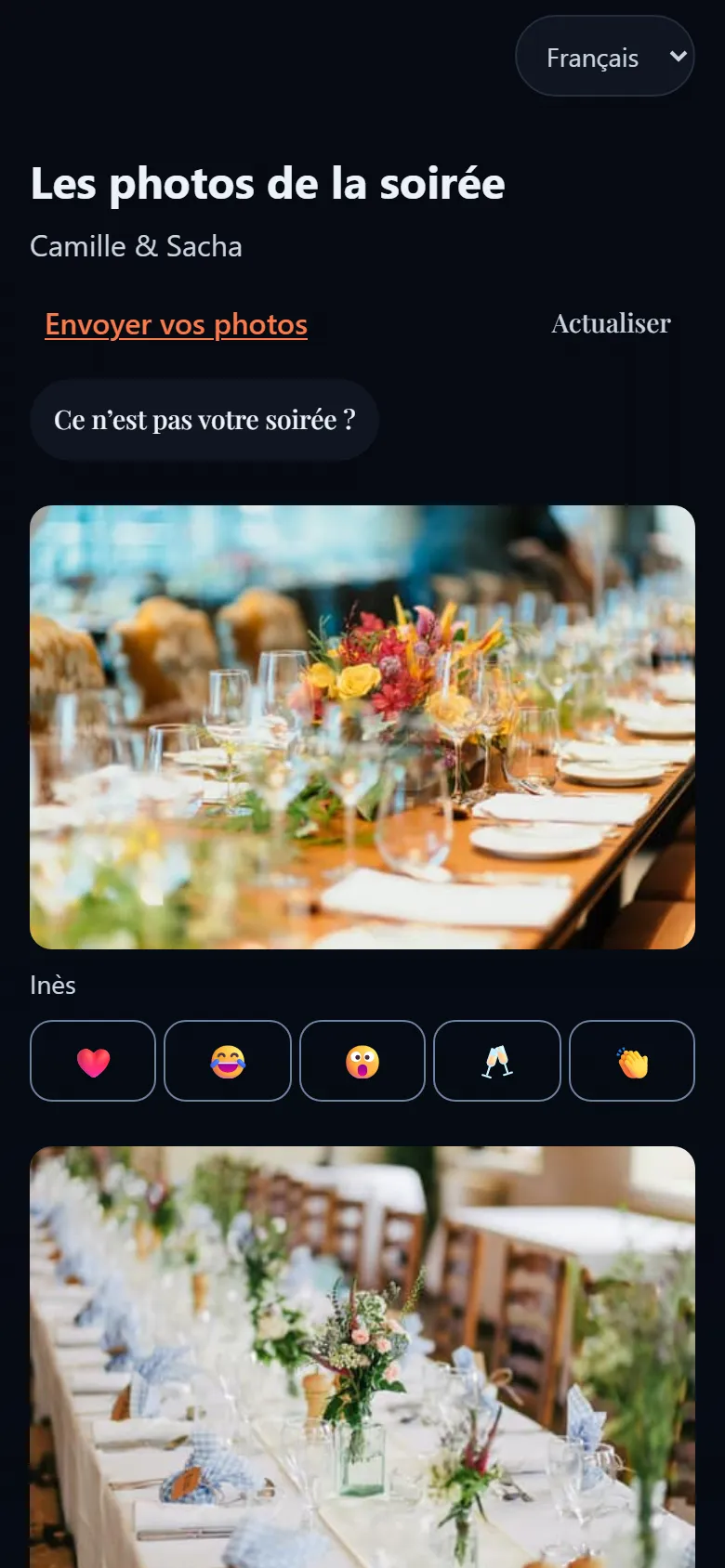
Des réactions
Dans la galerie de la soirée, les invités peuvent réagir aux photos des autres d’un simple bouton. C’est une façon de dire « bravo » sans rien écrire.
Après la fête : la galerie partagée
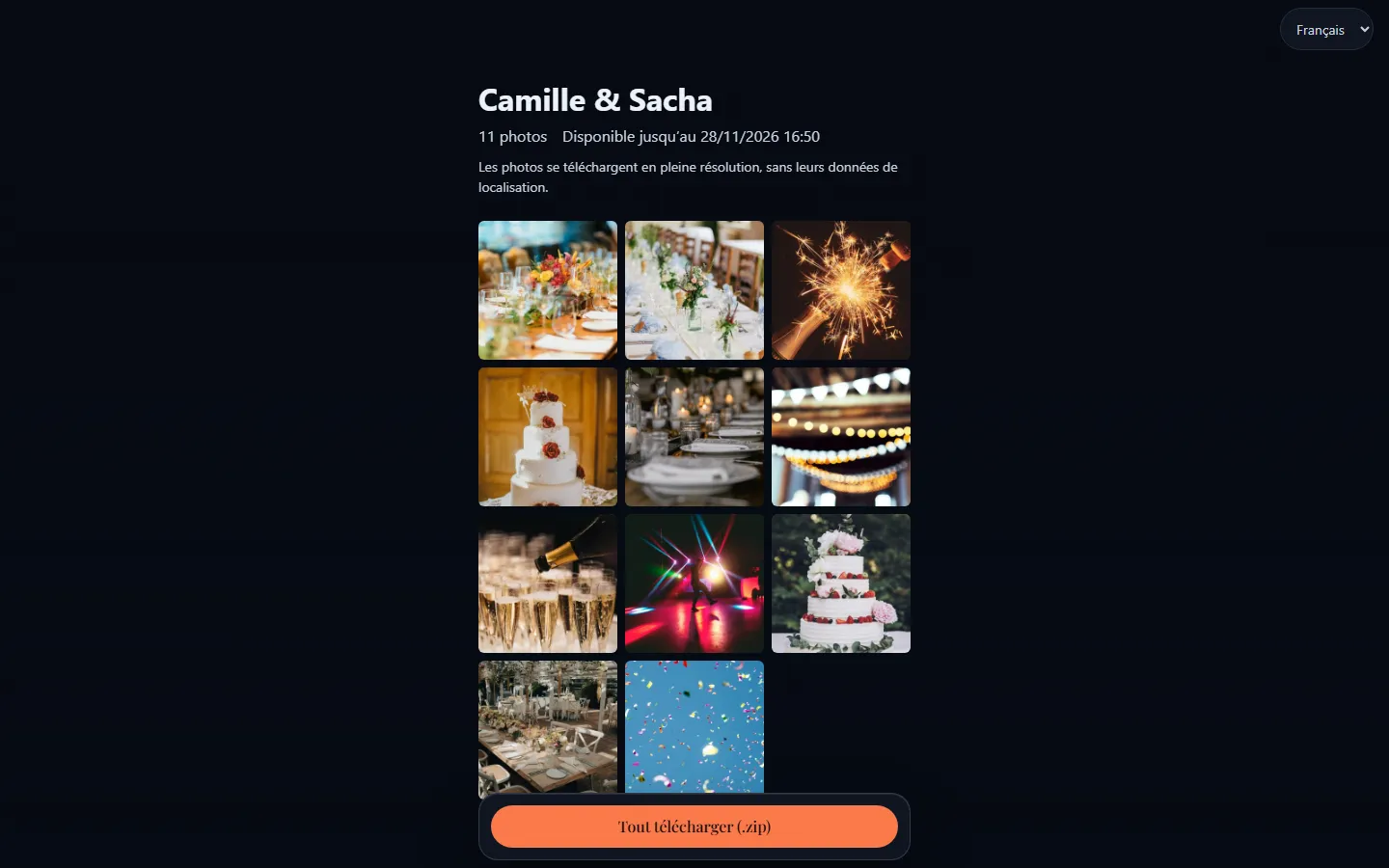
Le lendemain, tout le monde vous demande les photos, l’un après l’autre. Un panneau de la page de l’événement répond à tous avec un seul lien.
Choisissez la durée
Le lien reste ouvert 7, 30 ou 90 jours, un mois si vous ne choisissez pas. Vous pouvez y ajouter un mot de passe d’au moins 12 caractères, à envoyer à part.
Copiez le lien
L’adresse n’est affichée qu’une fois, au moment où vous la créez : copiez-la tout de suite. En créer un nouveau désactive l’ancien.
Envoyez-le à tout le monde
Aucun compte à créer. On tape le mot de passe s’il y en a un, puis on découvre l’album en grille. Chaque photo s’ouvre en grand avec un bouton pour télécharger l’original, et un autre télécharge tout dans un fichier ZIP.
Ce que le lien donne, et ce qu’il ne donne pas
- Les photos qui étaient sur le mur, en pleine résolution et sans position GPS. Une vidéo est fournie telle qu’elle a été convertie, pas telle que le téléphone l’a filmée.
- Rien d’autre : les photos en attente, refusées ou masquées n’y sont pas. Une photo que vous retirez du mur après avoir envoyé le lien disparaît de l’album au prochain chargement.
- À tout moment, vous pouvez désactiver le lien : plus rien ne s’ouvre, même dans un onglet déjà ouvert, et un ZIP à moitié téléchargé est coupé plutôt que terminé.
Votre propre exemplaire de l’album, avec aussi les photos que vous avez retirées du mur, se télécharge depuis la même page.
- Un seul lien
- Pleine résolution
- Date d’expiration
- Mot de passe en option
Quelles langues ?
Français, anglais, allemand, espagnol et italien, sur toute l’interface : le téléphone de l’invité, la console de modération, les pages d’administration et le mur projeté.
Chacun choisit la sienne dans l’en-tête, et l’application s’en souvient. Le mur fait exception : personne ne se tient devant le projecteur pour lui demander sa langue. C’est donc un réglage de l’événement, repris de la langue que vous lisiez en le créant.
Ce que les gens écrivent n’est jamais traduit : le nom de l’événement, les légendes, les prénoms et les défis s’affichent tels que saisis. Un mur en allemand pour un mariage français affiche des libellés allemands au-dessus de défis en français, et c’est très bien ainsi.
Le français est écrit à la main. L’allemand, l’espagnol et l’italien n’ont pas encore été relus par un locuteur natif sur les écrans de l’hôte et du mur.
- FRBonjour
- ENHello
- DEHallo
- ESHola
- ITCiao
Pour quelle fête ?
Le principe est le même partout, mais chaque occasion a ses habitudes.
- Pour un mariage
Toutes les photos de vos invités, pas seulement celles du photographe.
- Pour un anniversaire ou une fête
Les meilleurs moments de la soirée, en direct.
- Pour un séminaire ou une entreprise
Une animation simple pour vos équipes ou vos clients.
- Pour une association
Un souvenir partagé pour vos bénévoles et vos adhérents.
- Une question ?
Toutes les réponses, par thème, dans la FAQ.
Demander un accès à EventSlide
Notre service hébergé est gratuit et se fait sur invitation. Demandez un accès pour votre prochaine fête.
Vous êtes à l’aise avec l’informatique ?Héberger EventSlide soi-même