Come funziona il photo wall EventSlide
Tre momenti, otto passaggi: prepari tu, i tuoi invitati inviano, tutto compare sullo schermo della sala e tu tieni il controllo. Ecco ogni passaggio, senza paroloni.
Tre protagonisti, un solo muro
EventSlide pensa a tutti quelli che fanno la festa. A ciascuno serve ben poco.
L’invitato
Inquadra il QR code, sceglie una foto o un breve video, aggiunge una didascalia se gli va e invia. Niente app, niente account, niente e-mail. Basta un pollice.
Che cosa serve: il suo telefono e il QR code.
Tu, che organizzi
Prepari la serata, poi decidi tu cosa compare: niente arriva sullo schermo senza il tuo via libera. Puoi moderare con una mano sola, in piedi, con il bicchiere nell’altra.
Che cosa serve: un browser, su computer o su telefono.
La sala
Il muro va a schermo intero e funziona da solo per tutta la serata, senza tastiera né mouse. È fatto per essere guardato da lontano, da tutta la sala.
Che cosa serve: uno schermo o un proiettore, e un dispositivo che mostri una pagina web.
Prima della festa: prepara la tua serata
Per cominciare basta un nome. Tutto si fa nel browser, non c’è niente da installare.
Crea l’evento
Per cominciare basta un nome. Poi scegli la lingua del muro, la sua disposizione tra sette, uno stile visivo per la serata e, se ti va, qualche missione fotografica per i tuoi invitati. Puoi anche aggiungere il tuo logo e un messaggio di benvenuto: compaiono nella pagina degli invitati, nella schermata di invio e sul muro finché è vuoto.
Stampa il QR code e i supporti
La pagina dell’evento mostra il QR code, un link d’invito e un codice di sei caratteri. Propone anche dei supporti da stampare dal tuo browser: cartoncini da tavolo (A6) e locandine (A5 o A4), con il QR code in nero o nel colore dell’evento e, se vuoi, il tuo logo al centro del QR code. Mettili sui tavoli, oppure proietta semplicemente il QR code.
Apri l’evento agli invitati
Quando la serata comincia, un pulsante della pagina dell’evento lo apre agli invitati. Puoi anche dargli un’ora di apertura. Prima è una bozza: il QR code non fa entrare nessuno e non c’è nessun muro da mostrare.
Prova prima che arrivino gli invitati. Inquadra tu stesso il tuo QR code con il telefono, meglio se dal Wi-Fi della sala. È il modo migliore per scoprire un problema prima della festa.
Tre impostazioni che meritano un momento
Moderazione
Se non scegli un modello, approvi tu ogni foto: è la scelta giusta appena in sala ci sono colleghi o parenti lontani. La pubblicazione automatica va bene per una piccola festa tra amici stretti, e l’applicazione ti avvisa quando la scegli. Attenzione: i modelli «Compleanno» e «Festa» la scelgono al posto tuo. Puoi tornare all’approvazione nelle impostazioni, in qualsiasi momento.
Conservazione
Niente viene cancellato finché non lo chiedi, e i tuoi invitati ne sono informati. Se imposti una durata di conservazione, l’album viene eliminato dopo quel numero di giorni dalla fine dell’evento: ricordati di esportarlo prima.
Apertura e chiusura
Puoi programmare un’ora di apertura e un’ora di chiusura, oppure fare tutto a mano. Gli orari vengono letti dall’orologio del tuo computer: le 18 sono le 18 del posto in cui si fa la festa. Chiudere l’evento blocca gli invii senza cancellare niente.
Durante la festa: i tuoi invitati inviano le foto
Per gli invitati tutto si riduce a tre mosse: inquadrare, scegliere, inviare.
Inquadrare il QR code: nessuna app, nessun account
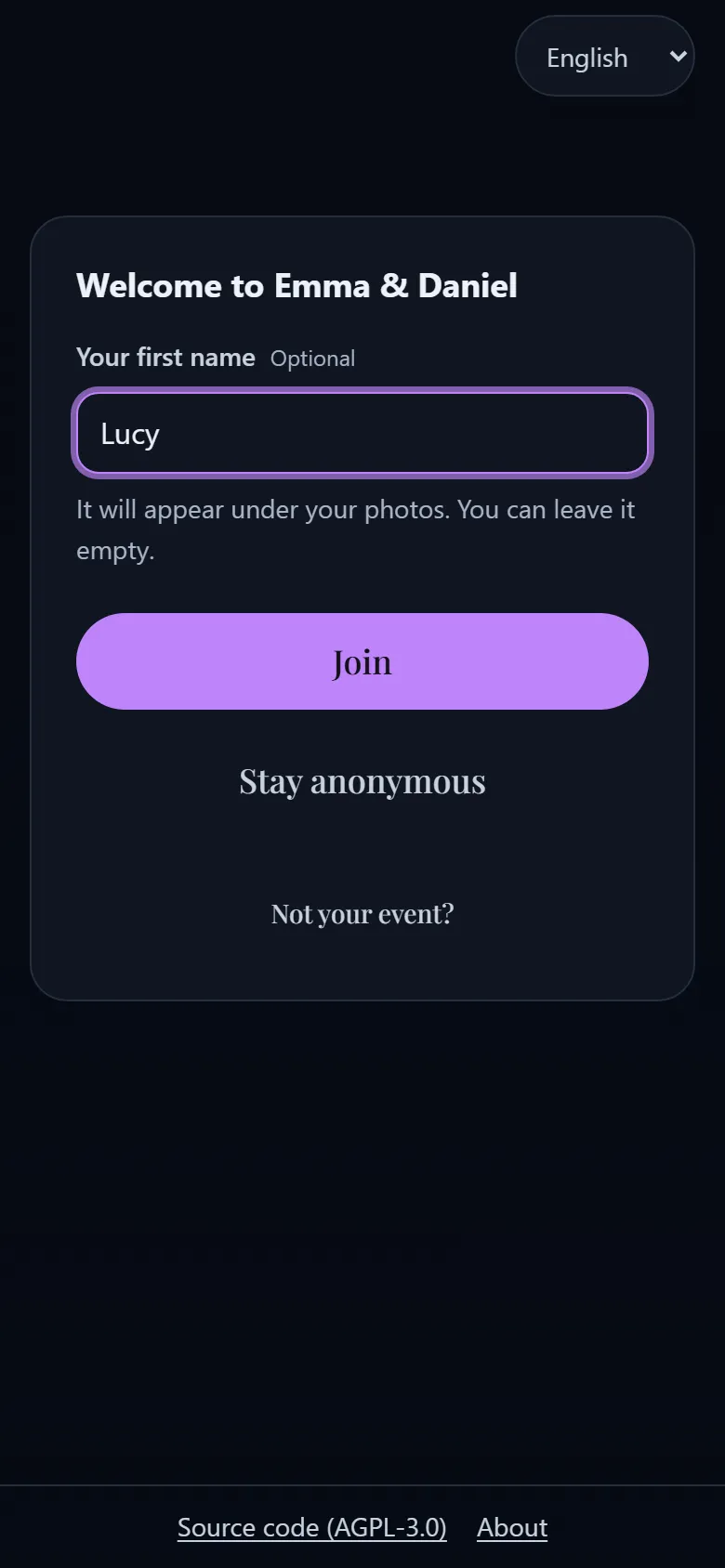
L’invitato apre la fotocamera del telefono e inquadra il QR code. Si apre una pagina nel suo browser. Può dire il suo nome se ne ha voglia, non è obbligatorio.
- Il QR code non si scansiona? Un codice di sei caratteri permette di entrare a mano. È mostrato anche per impostazione predefinita sul muro, accanto al QR code, per chi arriva in ritardo.
- Prima della prima foto, l’invitato legge un breve avviso: chi vedrà le sue foto, se le controlli prima che arrivino sullo schermo, per quanto tempo vengono conservate e come farne rimuovere una. È scritto in base alle impostazioni del tuo evento, nella lingua dell’invitato.
Inviare foto e video di 15 secondi
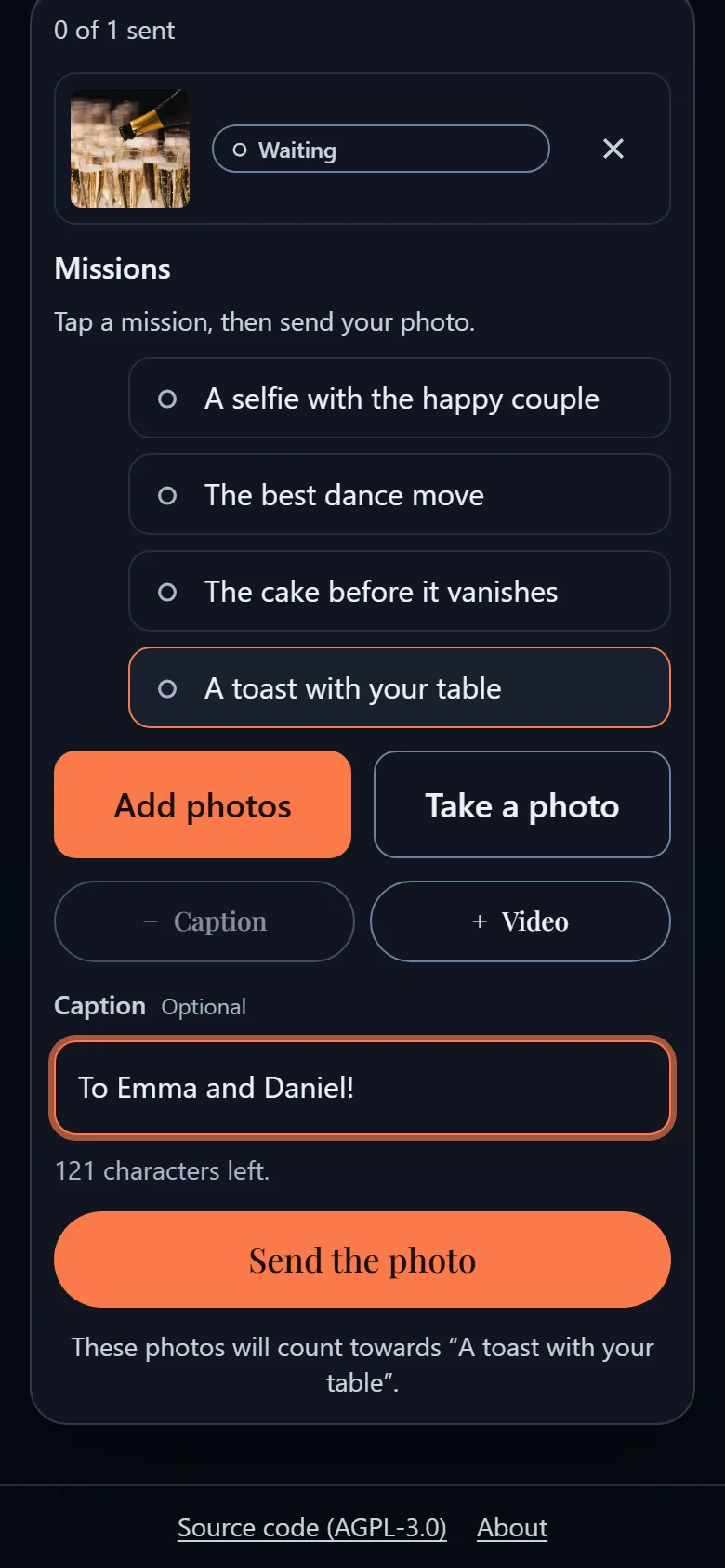
L’invitato sceglie una foto o un breve video, scrive una didascalia se vuole, spunta una missione se ne hai proposte, poi invia. I suoi invii restano visibili sul suo telefono, compresi quelli che aspettano il tuo via libera.
- I video durano 15 secondi. Vengono convertiti per essere riprodotti sul muro e si vedono senza audio: la sala ha già la sua musica.
- La posizione GPS e le informazioni del dispositivo vengono rimosse da ogni foto appena arriva.
Video · 15 secondi · senza audio
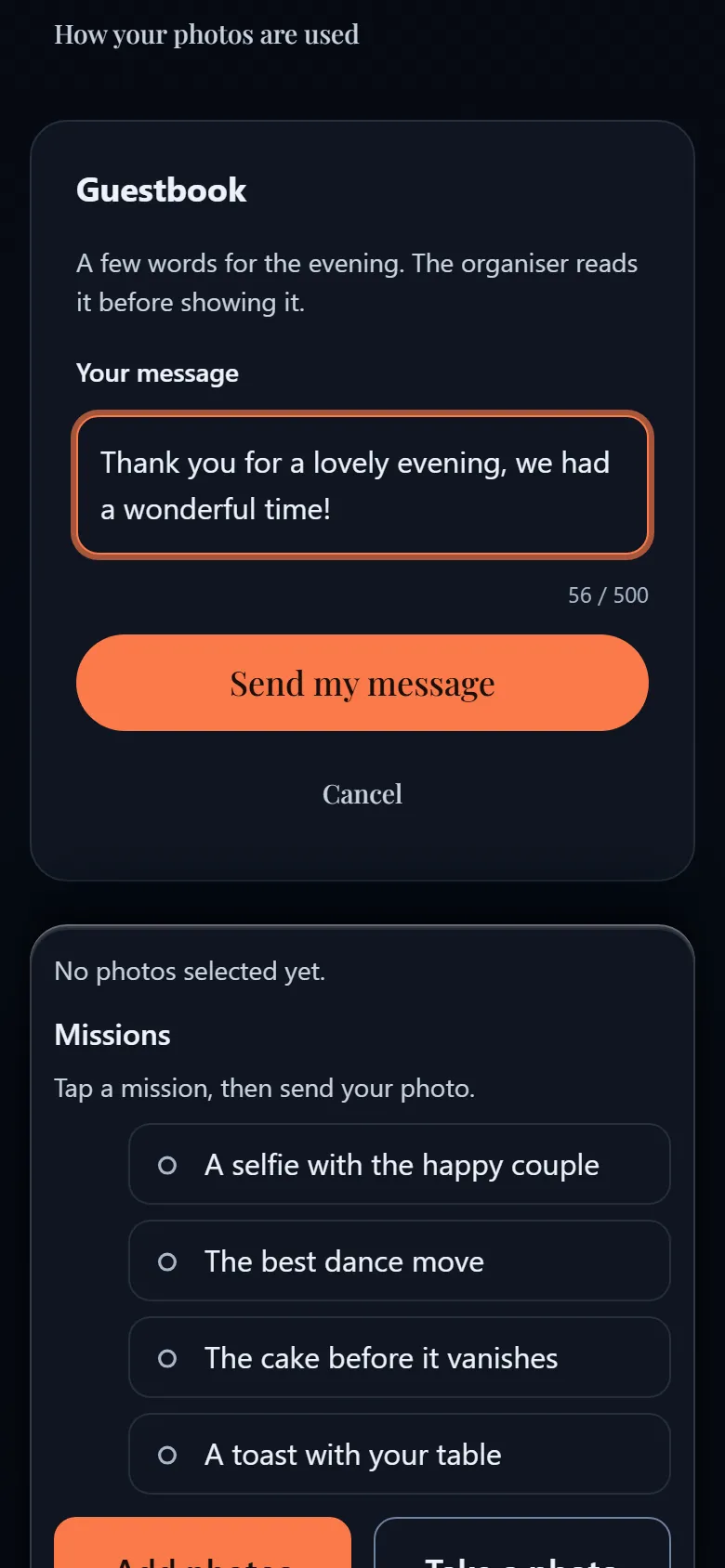
Un libro degli ospiti scritto
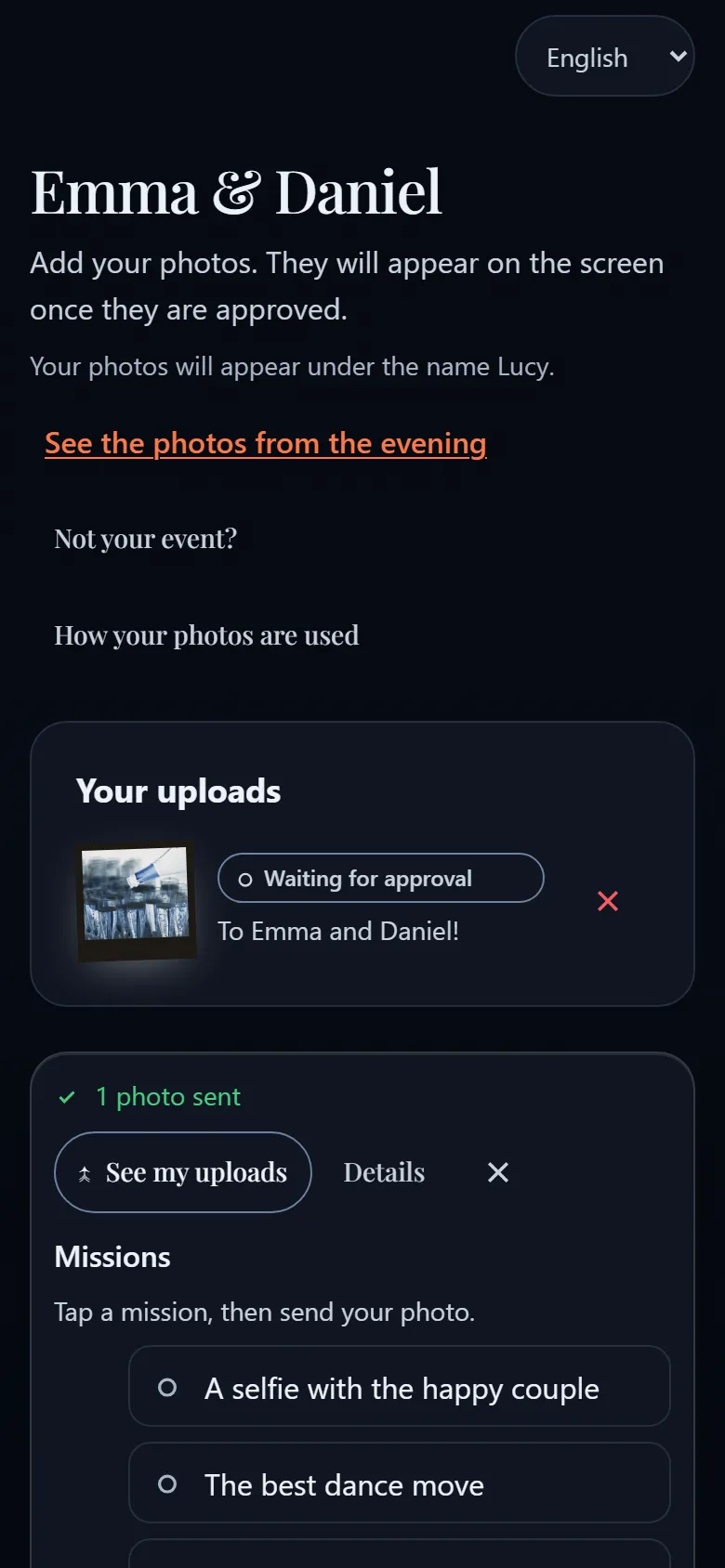
Invece di un quaderno che gira di tavolo in tavolo, i tuoi invitati lasciano un biglietto dal telefono.
- Un messaggio è lungo al massimo 500 caratteri e ogni invitato può lasciarne tre. Si scrivono durante la serata e fino a 7 giorni dopo la sua chiusura.
- Li approvi come le foto: con la moderazione predefinita, niente viene pubblicato senza il tuo via libera. Quelli che pubblichi compaiono ogni tanto a schermo intero sul muro; puoi disattivarlo nelle impostazioni.
- Il libro degli ospiti è aperto per impostazione predefinita per i nuovi eventi. Se non lo vuoi, lo chiudi nelle impostazioni.
Il percorso di un messaggio
- Sul telefono: l’invitato scrive il suo biglietto.
- Nella pagina dell’evento (pannello Libro degli ospiti): lo pubblichi o lo rifiuti, come una foto.
- Sul muro: può comparire a schermo intero, ogni tanto, tra due foto.
- Nel tuo album: un file di testo, nello ZIP.
Quando la rete è debole
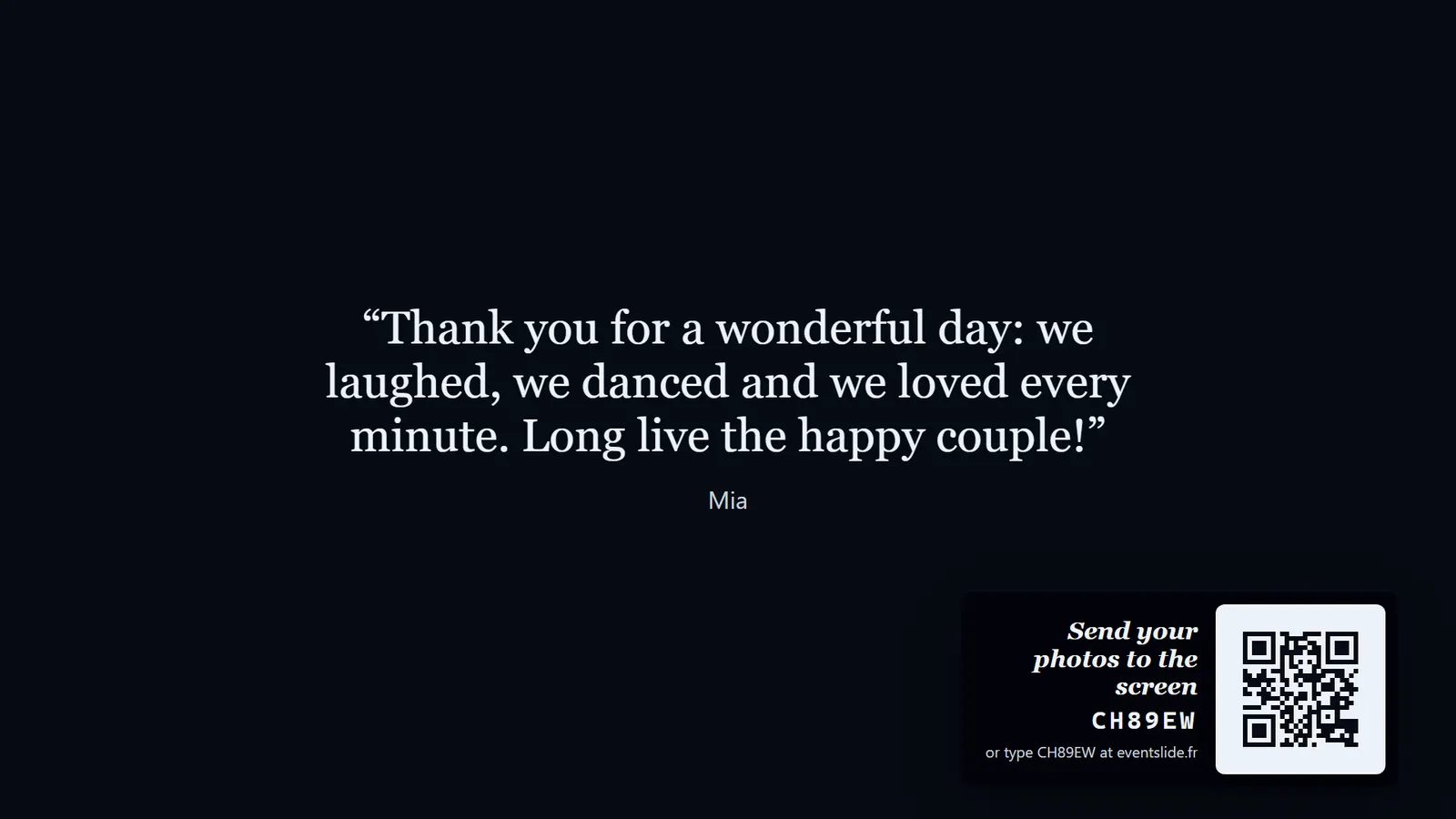
Il Wi-Fi di un salone per feste non è sempre un fulmine. Una foto scelta senza segnale viene messa in coda sul telefono e rinviata appena torna la rete, anche se l’invitato ha chiuso la pagina.
EventSlide può anche installarsi come un’app sul telefono, se l’invitato lo accetta: continua così a lavorare anche quando la rete no.
Sul posto: il muro a schermo intero
Il muro è una semplice pagina web. La apri sullo schermo o sul proiettore, a schermo intero, e basta.
Avvia il muro e lascialo andare
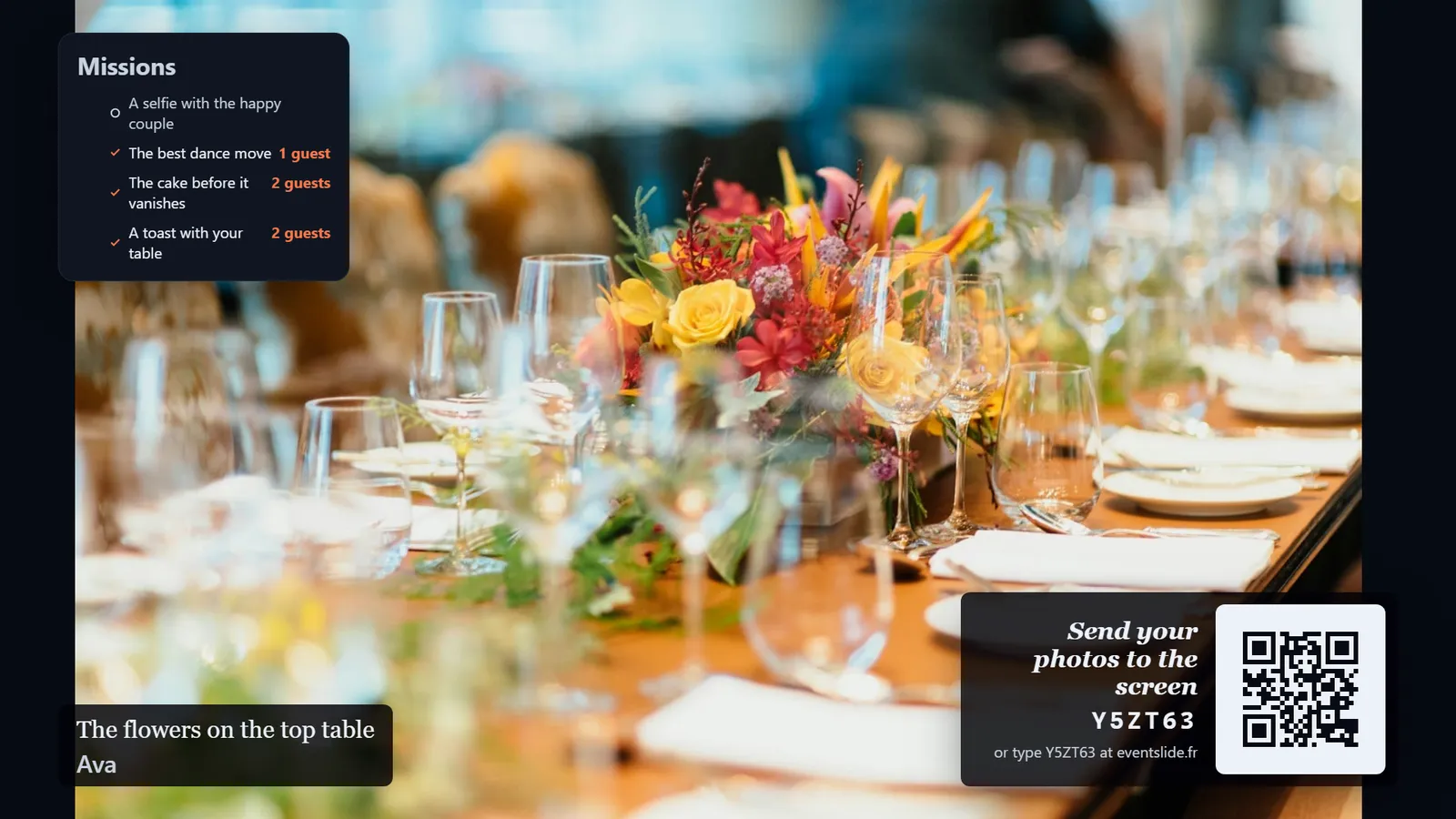
Sul computer collegato allo schermo, apri la pagina di visualizzazione dell’evento e mettila a schermo intero. Le foto accettate arrivano da sole, senza più tastiera né mouse, ciascuna con la sua didascalia e il nome dell’invitato. Il QR code per entrare nella festa ha il suo spazio sul muro, insieme a un codice da digitare a mano. Il muro è pensato per funzionare senza sorveglianza per una serata di otto ore.
Regolalo senza uscire dalla sala
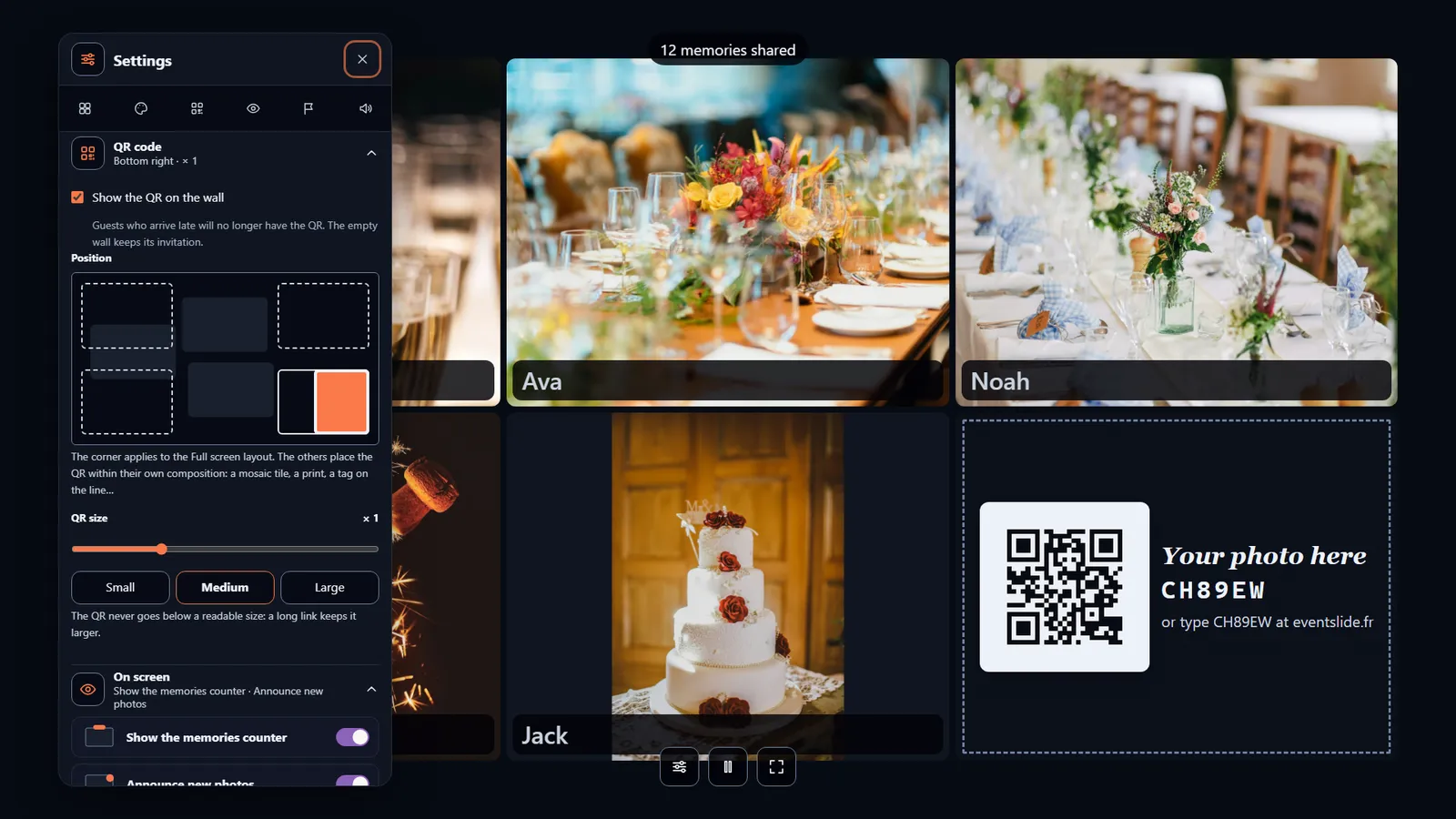
Connesso come proprietario dell’evento sul computer del proiettore, apri il pannello delle impostazioni con il tasto R, oppure con la barra discreta in fondo allo schermo. Due proiettori restano sincronizzati. Un invitato che apre l’indirizzo del muro non vede niente di questo pannello, e nemmeno un moderatore: è riservato al proprietario.
Che cosa permette di regolare il pannello
Tutto è facoltativo: se non tocchi niente, ogni opzione mantiene il suo valore predefinito.
- La disposizione, il ritmo delle foto, le foto nuove in priorità, le stampe inclinate o dritte e l’ora di invio sotto ogni foto.
- Alternare muro e presentazione: il muro alterna la sua disposizione e una grande foto singola, con durate regolabili.
- Il contatore dei ricordi, in alto sullo schermo («17 ricordi condivisi»), e un segnale «nuova foto», che non nomina mai l’invitato.
- Il QR code: la sua dimensione (con un minimo che resta leggibile), il suo angolo quando è mostrata una sola foto, oppure nascosto quando il muro è partito.
- Un suono a ogni nuova foto, da scegliere tra quattro, con volume regolabile. Un browser lo riproduce solo in una pagina in cui qualcuno ha cliccato: il suono va quindi attivato una volta su ogni schermo, con un clic o con il tasto S.
- La sfida fotografica a tempo, descritta più sotto.
Che cosa ti serve come attrezzatura
Uno schermo o un proiettore
Un televisore, un monitor o un proiettore: qualsiasi schermo tu possa collegare.
Un dispositivo che mostri una pagina web
Un portatile, un mini PC o qualsiasi altro dispositivo in grado di mostrare una pagina web a schermo intero.
Internet sul posto
Con il mio servizio ospitato, il muro dipende dalla connessione a internet della sala. Controllala prima della festa.
Qualcosa per moderare
Il tuo telefono o il tuo computer, con un browser: nient’altro.
Vuoi che il muro continui a funzionare anche se la rete della sala cade? Serve allora una macchina installata sul posto: vedi installare EventSlide sul proprio server.
Tu moderi, lo schermo mostra
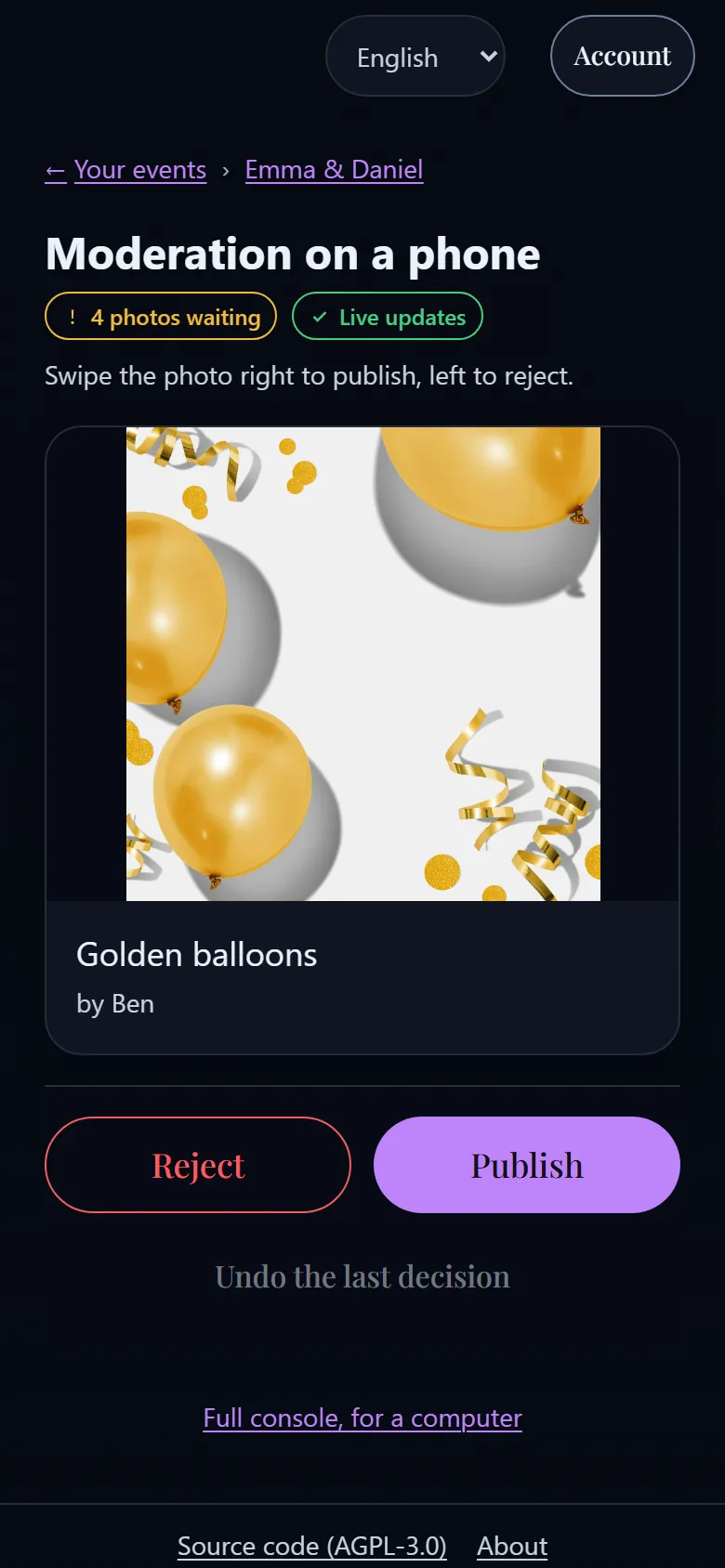
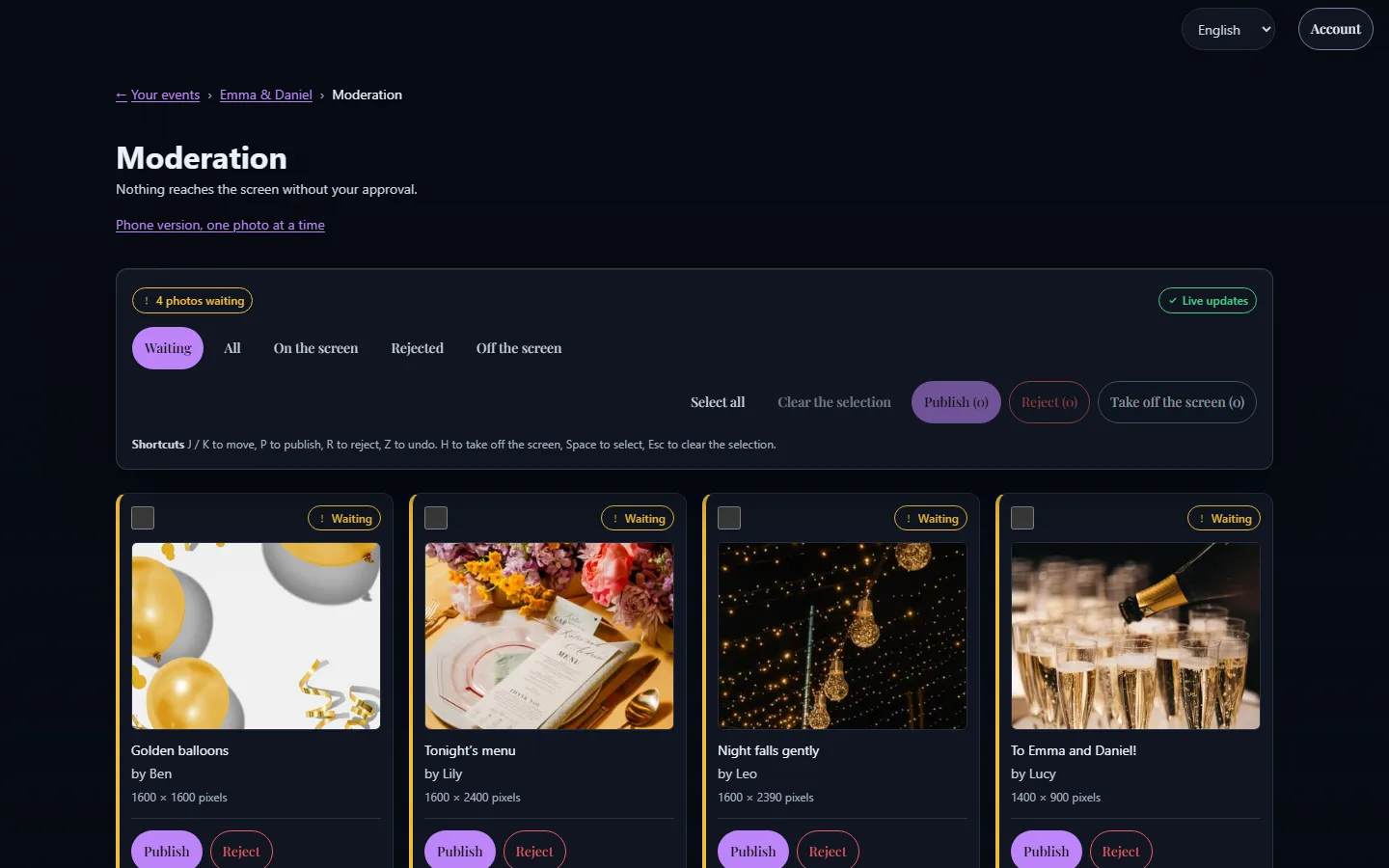
Ogni foto aspetta in una coda di moderazione. Niente arriva sullo schermo prima che tu l’abbia accettata: duecento persone guardano quello schermo, non è un’impostazione da lasciare al caso.
Da telefono vedi una foto alla volta: scorri verso destra per pubblicarla, verso sinistra per rifiutarla. Da computer hai tutta la coda e le scorciatoie da tastiera. Le nuove foto arrivano da sole.
Verso destra per pubblicare, verso sinistra per rifiutare.
Le scorciatoie da computer
- JKspostarsi nella coda
- Ppubblicare
- Rrifiutare
- Zannullare
Una foto rifiutata non compare né sul muro né nell’album condiviso, e non conta per nessuna missione. La moderazione vale anche per i messaggi del libro degli ospiti.
Sette disposizioni per il muro
Scegli tu come vengono mostrate le foto, in base alla sala e allo stile della serata. Ecco le sette, come le vedranno i tuoi invitati.
Una foto alla volta
Una foto intera, in grande, con uno zoom lento, la sua didascalia e il nome dell’invitato. La più semplice, la più leggibile da lontano.
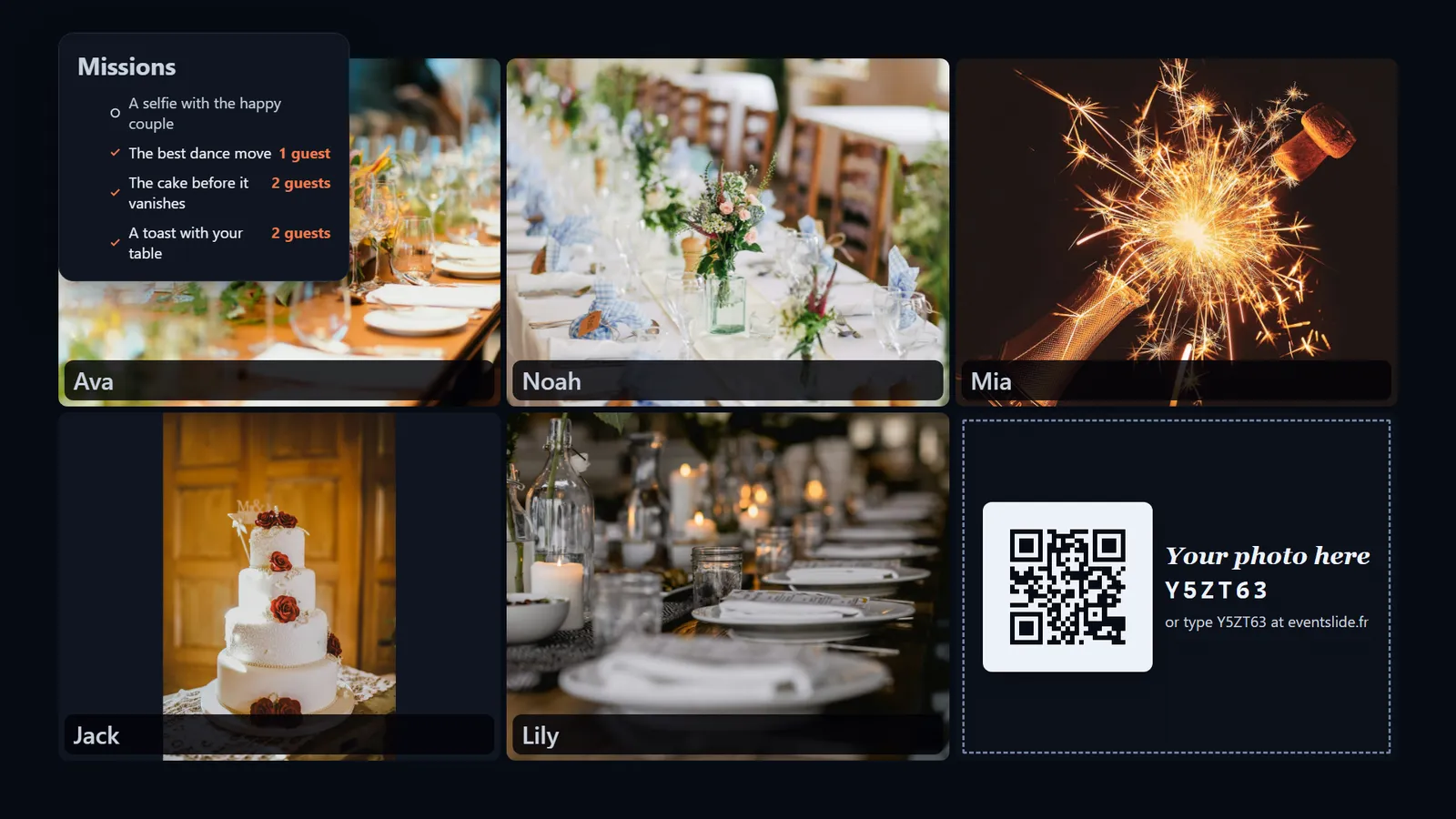
Mosaico
Più foto insieme, in una griglia, ciascuna con il nome di chi l’ha inviata.
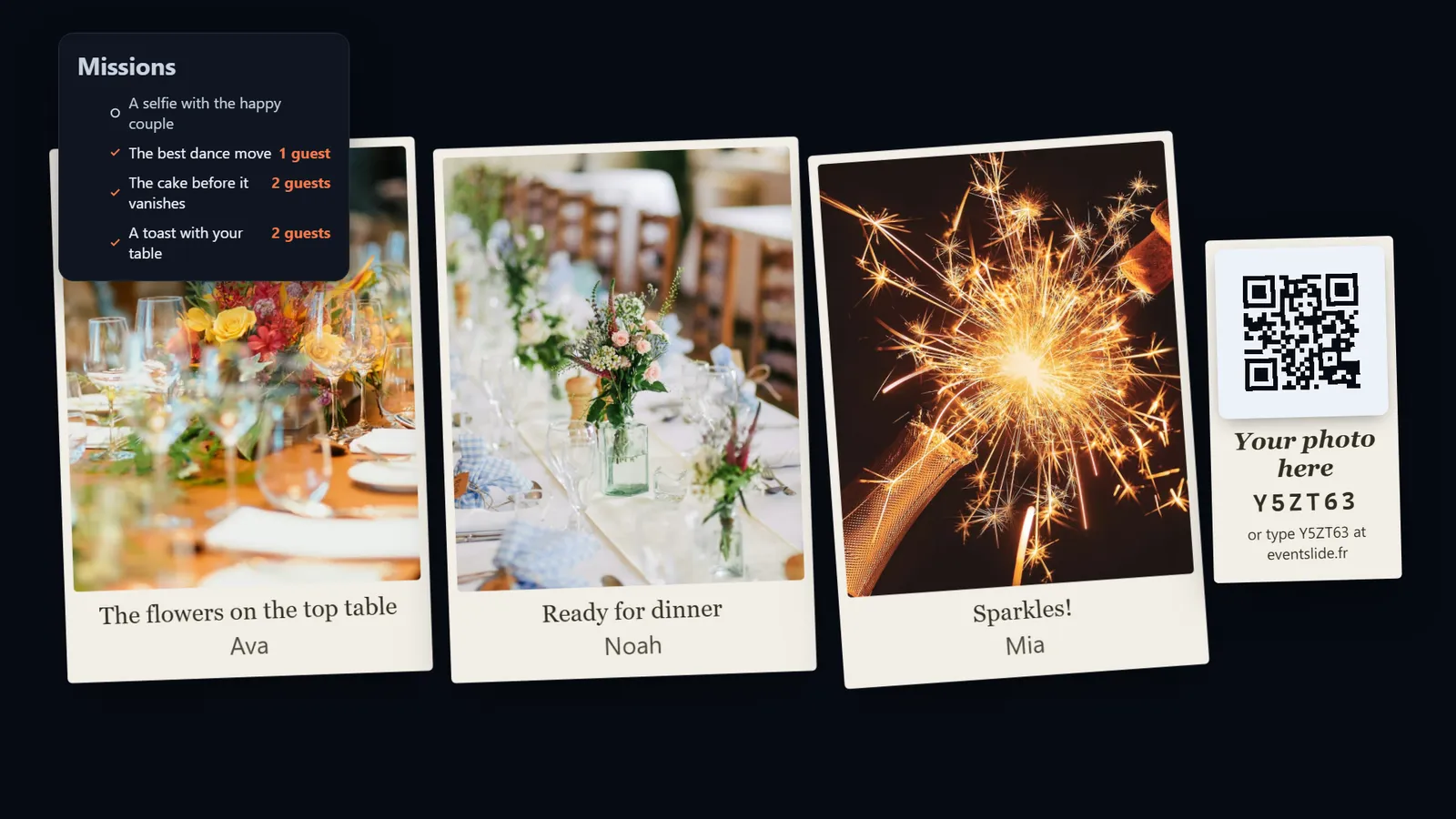
Polaroid
Stampe leggermente inclinate, con la loro didascalia, come lasciate alla rinfusa su un tavolo.
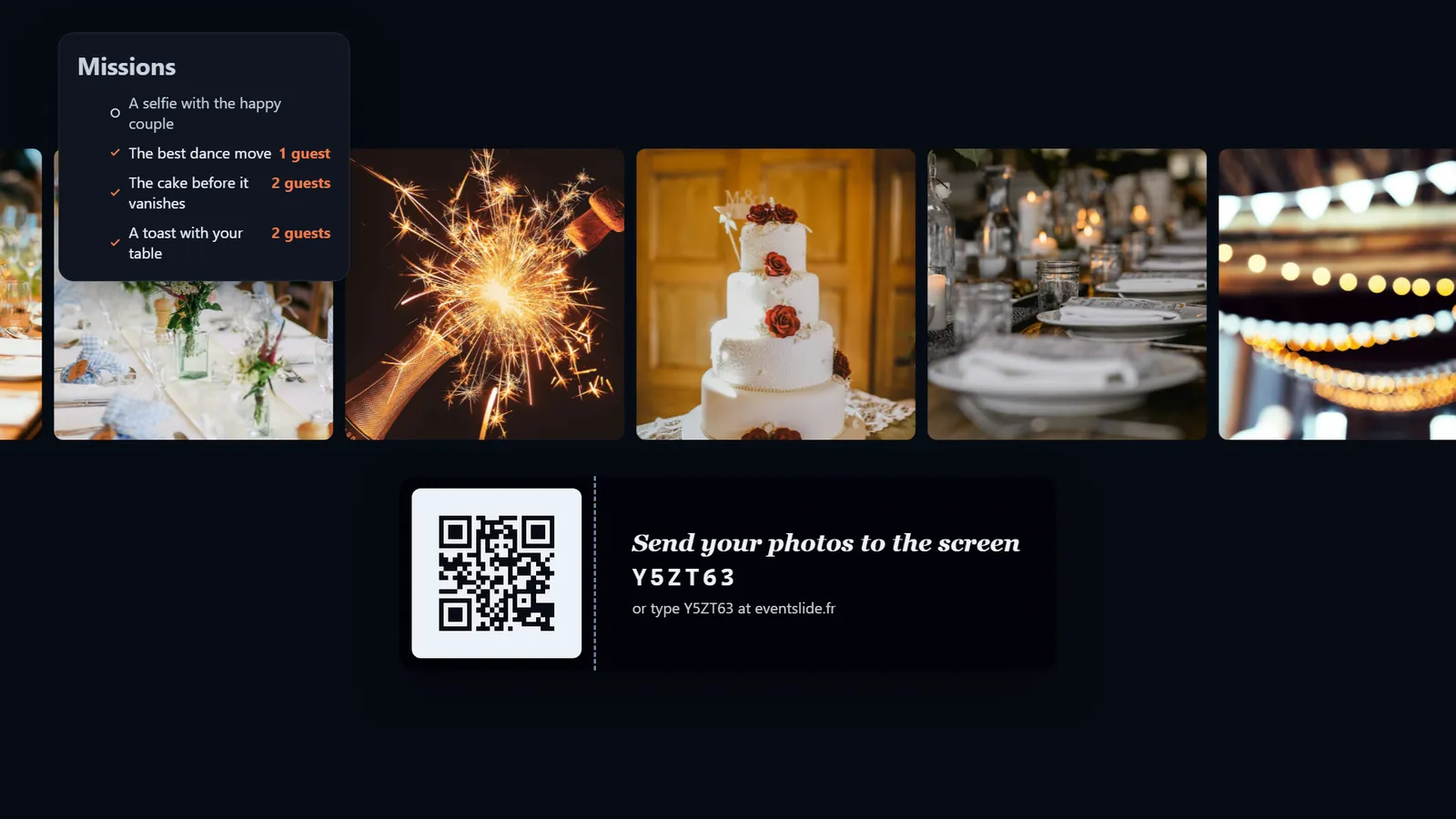
Pellicola
Una striscia di foto che scorre sullo schermo.
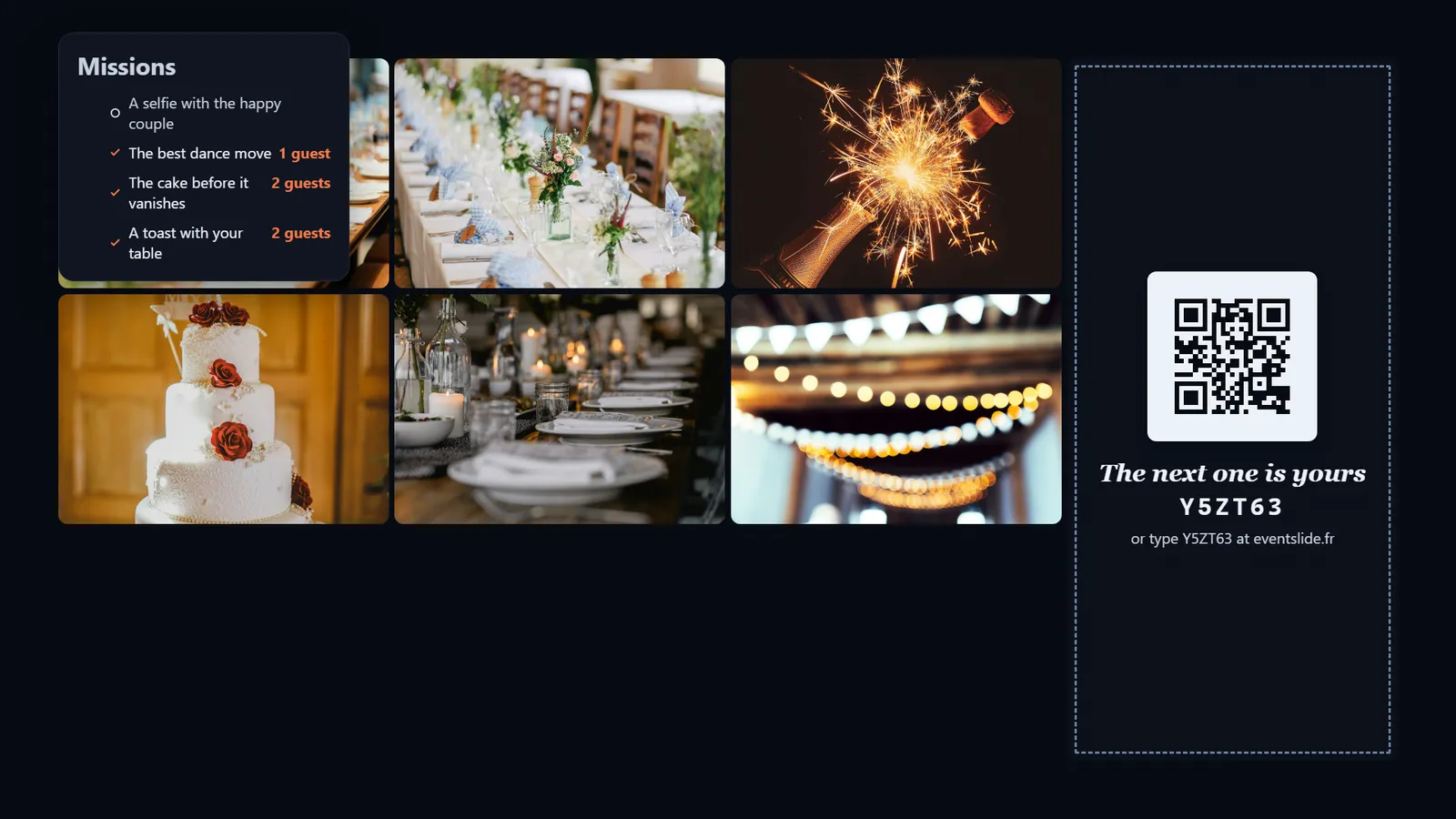
Collage
Un collage che si riempie a poco a poco, man mano che arrivano le foto.
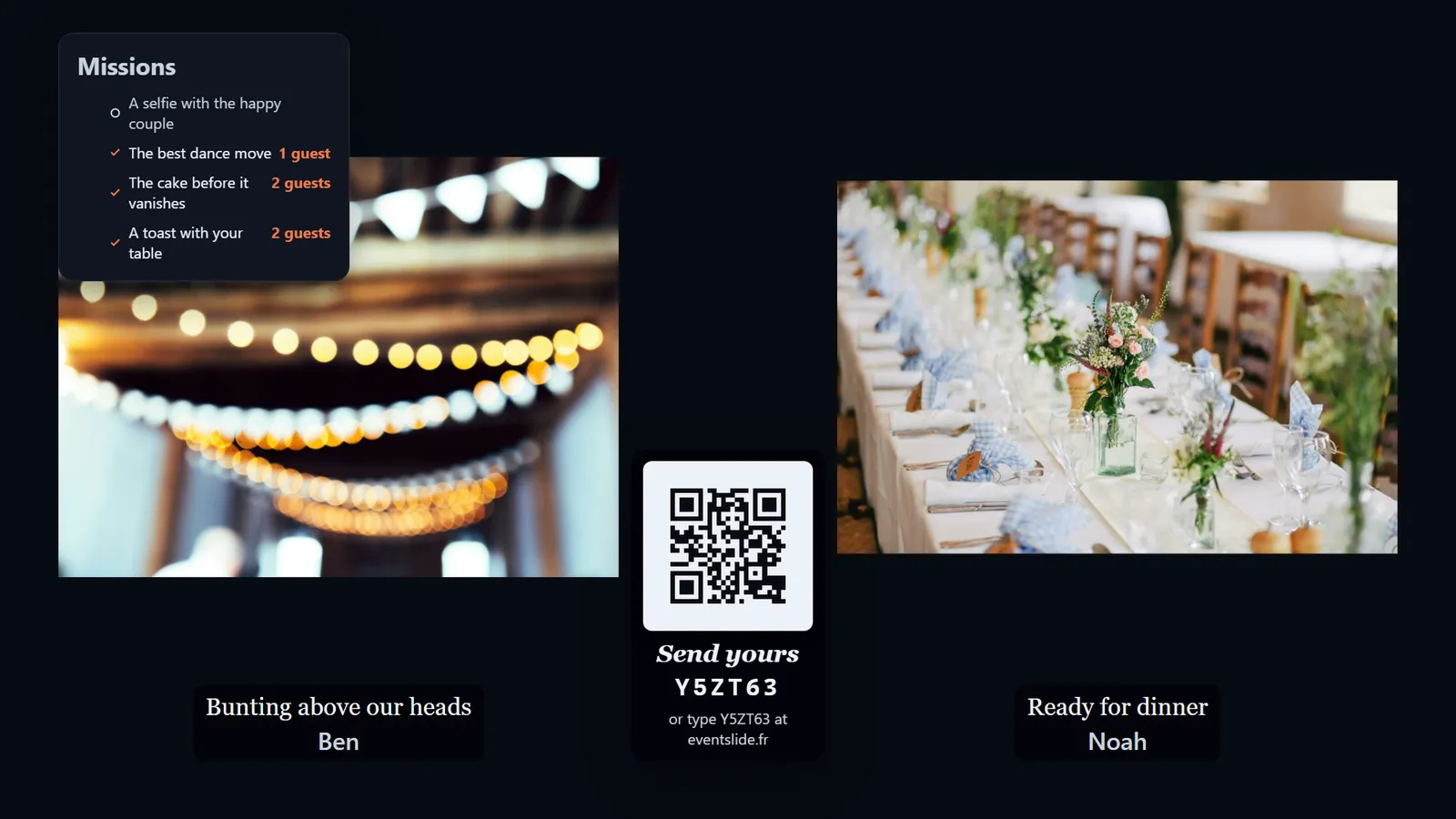
Affiancate
Due foto una accanto all’altra, con le loro didascalie.
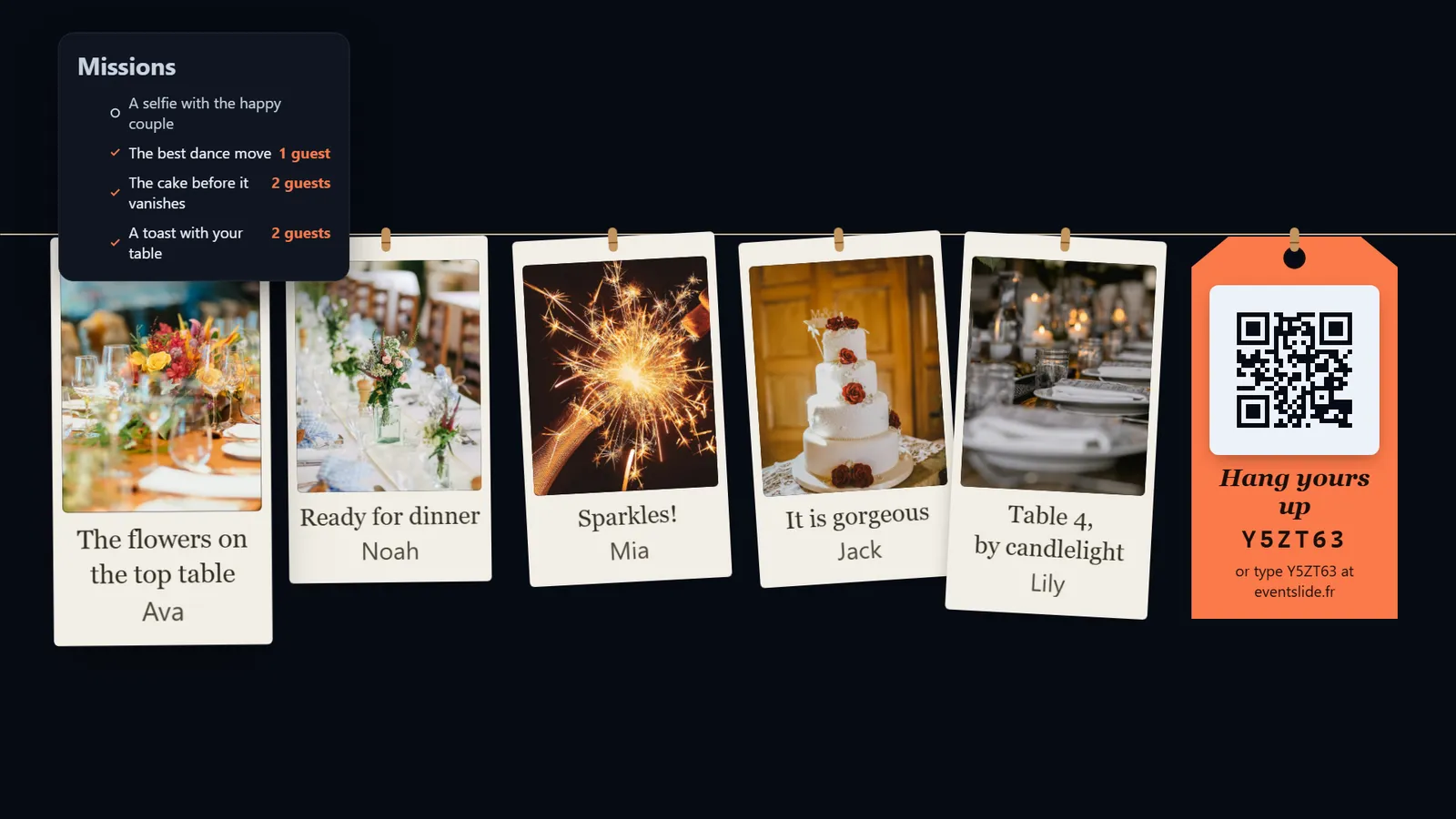
Filo del bucato
Stampe appese con le mollette a un filo, come panni stesi ad asciugare.
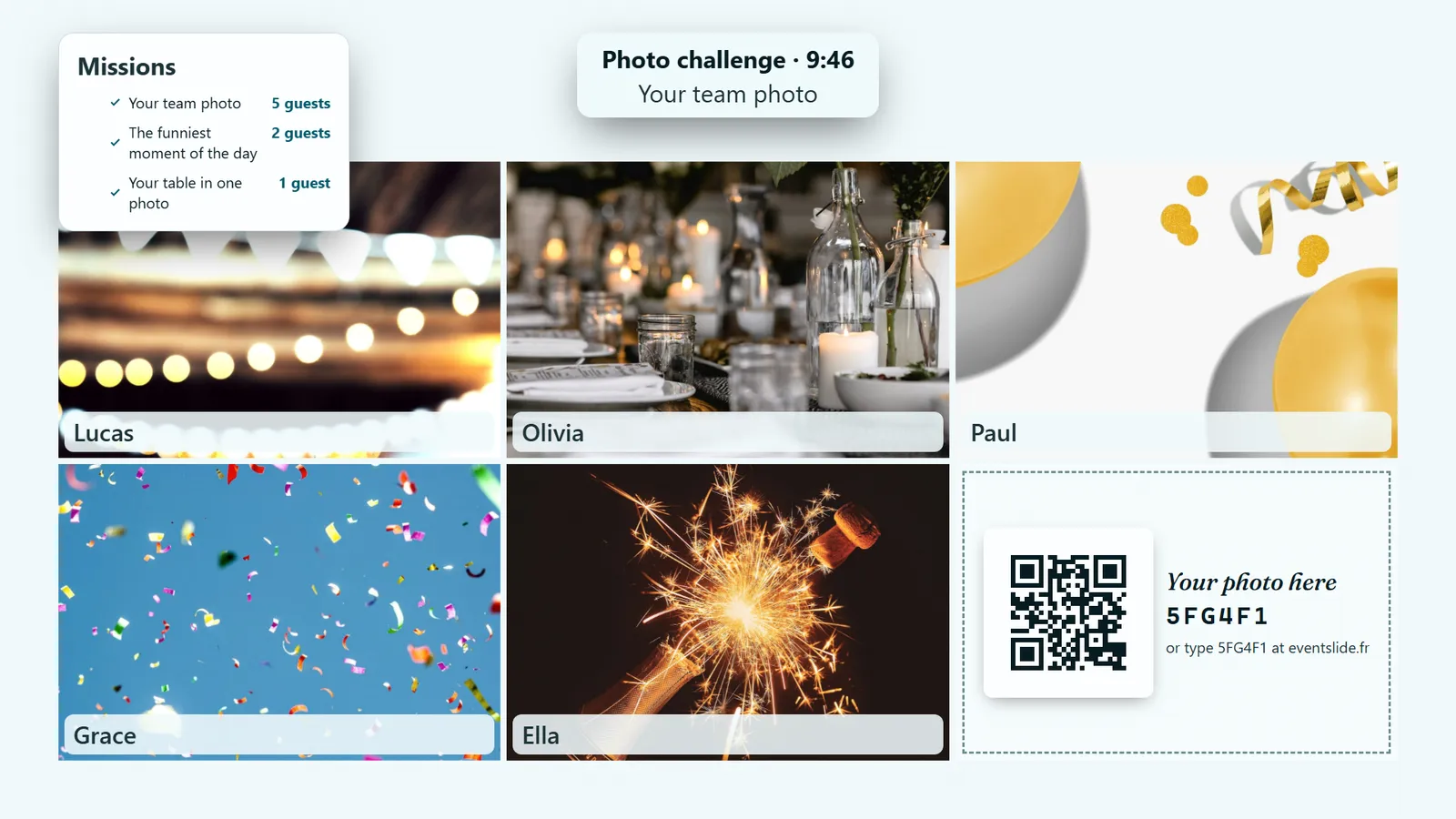
Ogni disposizione riserva un posto al QR code e al codice per entrare nella festa: una casella «La sua foto qui» nel mosaico, una stampa in più tra le polaroid, un cartellino in fondo al filo del bucato, un biglietto sotto la pellicola… In «Una foto alla volta», scegli tu l’angolo del QR code. Ovunque, ne regoli la dimensione, oppure lo nascondi quando il muro è partito. Compare anche il pannello delle missioni, se ne hai proposte. Con «Alternare muro e presentazione», il muro alterna la sua disposizione e una grande foto singola.
Uno stile per ogni serata
Ogni serata può avere il suo stile visivo, che componi tu.
Scegli un colore d’accento, un abbinamento di caratteri e uno stile di cornice. Il muro adotta tutti e tre, e i telefoni dei tuoi invitati adottano il colore.
Il colore viene controllato perché resti leggibile da dieci metri: un colore che non superasse il test viene rifiutato invece di essere mostrato.
Missioni fotografiche e reazioni
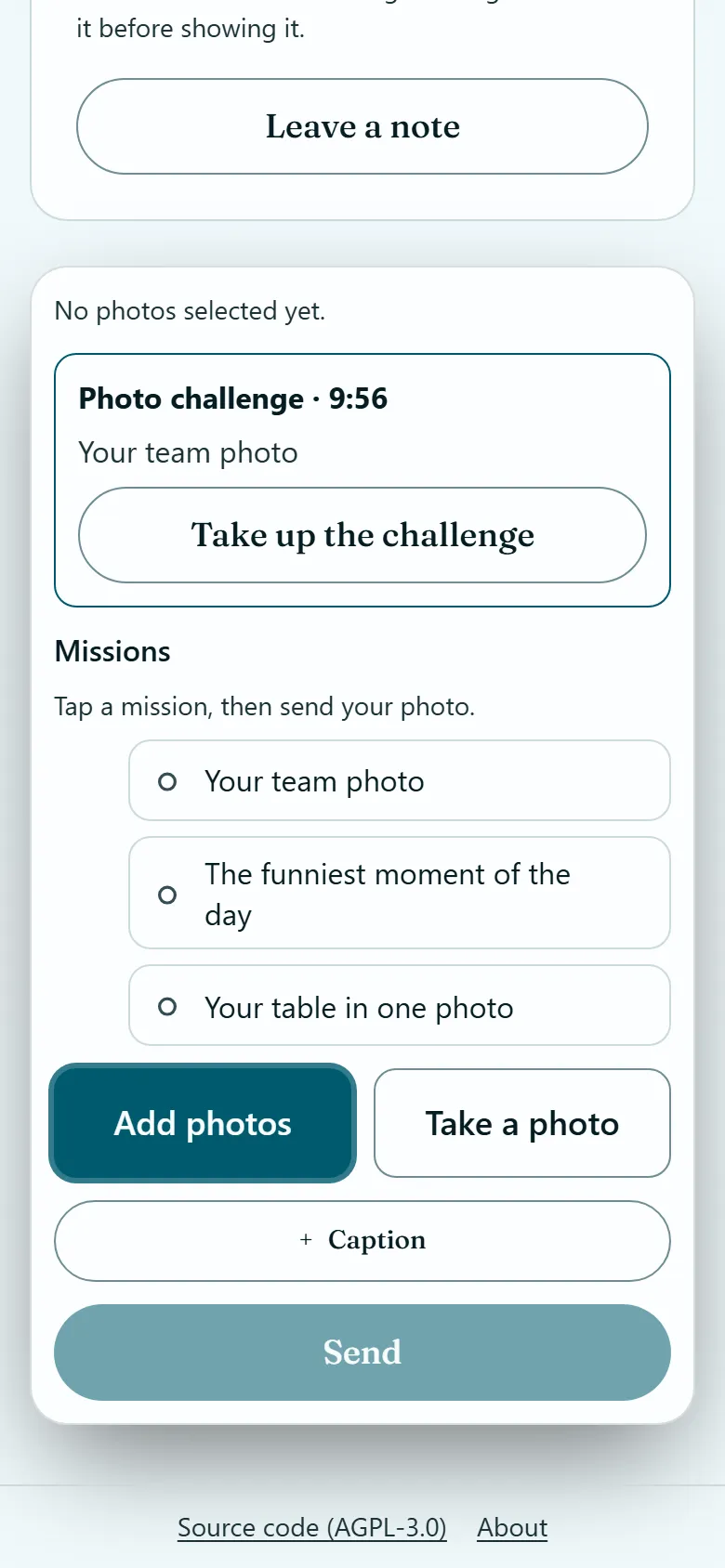
Il modo più semplice per ottenere più foto: smettere di chiedere agli invitati di decidere che cosa vale la pena inviare. Scrivi quattro o cinque missioni nella pagina dell’evento e diventano una lista da spuntare sul telefono di ogni invitato.
L’invitato tocca una missione prima di inviare: un tocco, non una schermata in più. Il muro mostra la lista in un angolo, con quello che è già stato fatto, senza lampeggiare a ogni invio: è una bacheca per la sala.
- Una missione è riuscita quando una foto pubblicata la nomina. Una foto che rifiuti non conta quindi mai.
- Una missione può essere «per ogni invitato» o «una volta per la serata»: un selfie con gli sposi per tutti, il primo ballo una volta sola. Scegli missione per missione.
- Non ci sono classifiche né punteggi: ogni invitato vede solo la propria lista.
Esempi di missioni
- Il passo di danza più bello
- La torta prima che sparisca
- Un brindisi con il tuo tavolo
- Un selfie con gli sposi
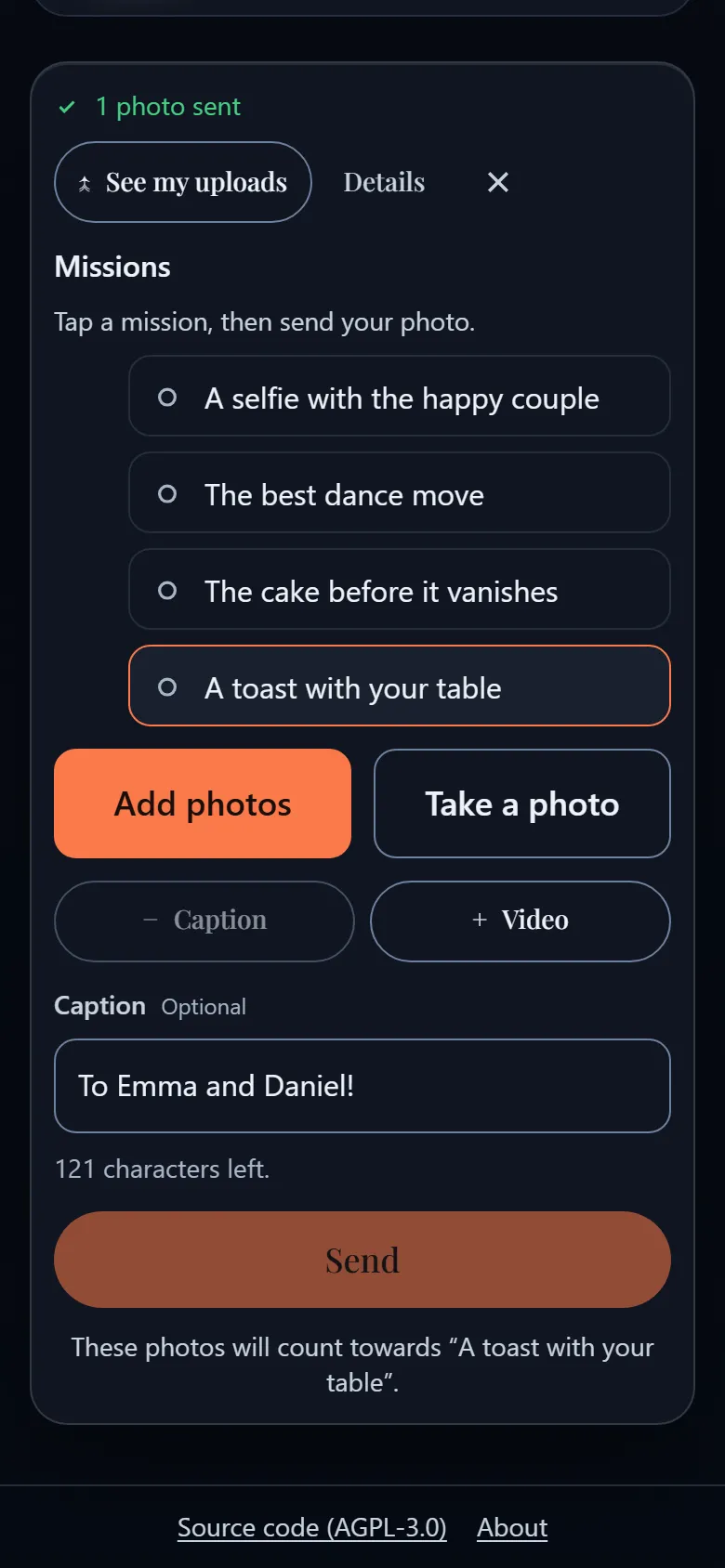
Le missioni sono contenuto, non interfaccia: compaiono esattamente come le hai scritte, nella lingua della tua serata.
La sfida fotografica a tempo
Durante la serata, lancia una delle tue missioni come sfida fotografica, per 1, 2, 5 o 10 minuti: un banner e un conto alla rovescia compaiono sul muro e su ogni telefono, poi vedi quante foto pubblicate hanno raccolto la sfida. La lanci dalla pagina dell’evento (può farlo anche un moderatore) o dal pannello del muro.
Le reazioni
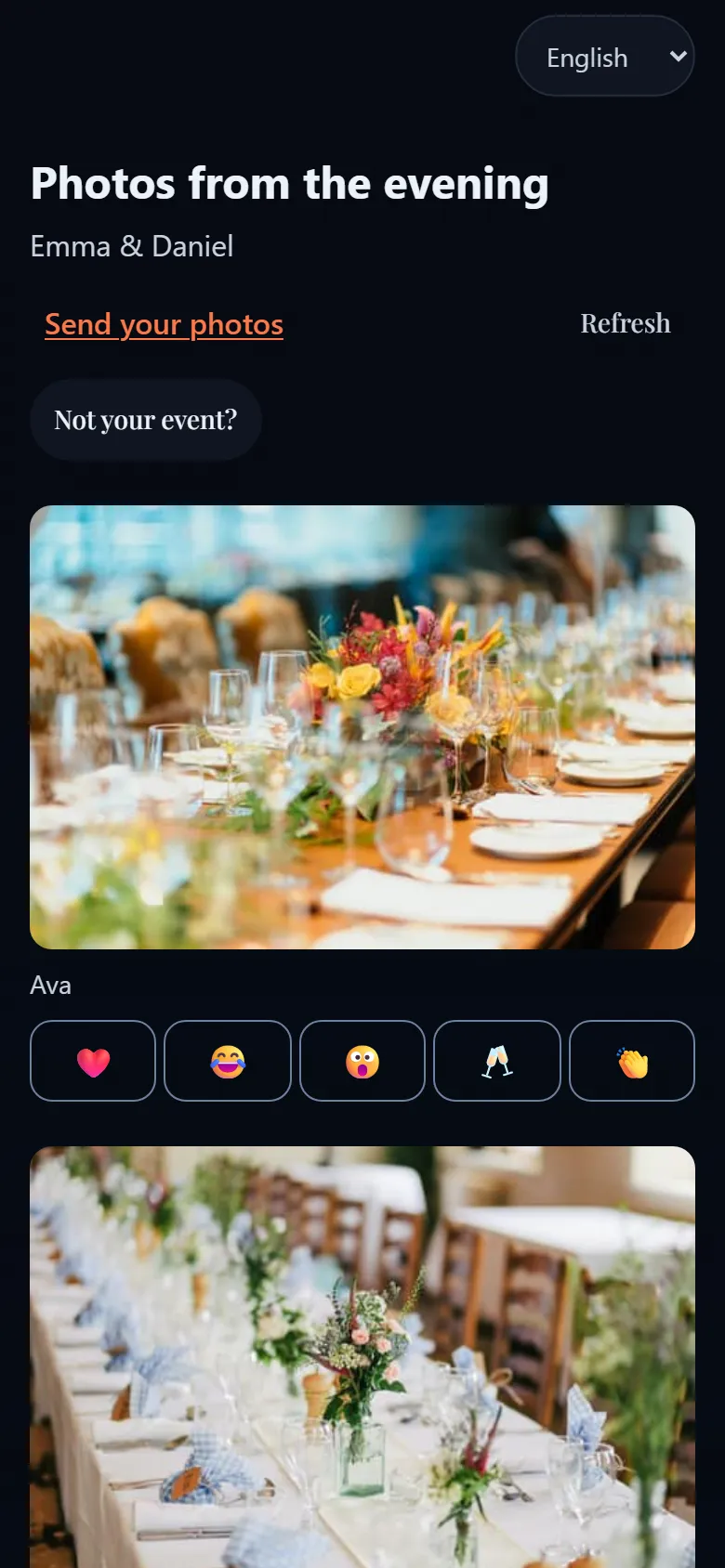
Nell’album della serata, gli invitati possono reagire alle foto degli altri con un semplice pulsante. È un modo di dire «bravo» senza scrivere niente.
Dopo la festa: album, libro fotografico e statistiche
Il giorno dopo, tutti ti chiedono le foto, uno dopo l’altro. Un pannello della pagina dell’evento risponde a tutti con un solo link; altri ne ricavano un libro fotografico, un video best-of e le statistiche della serata.
Scegli la durata
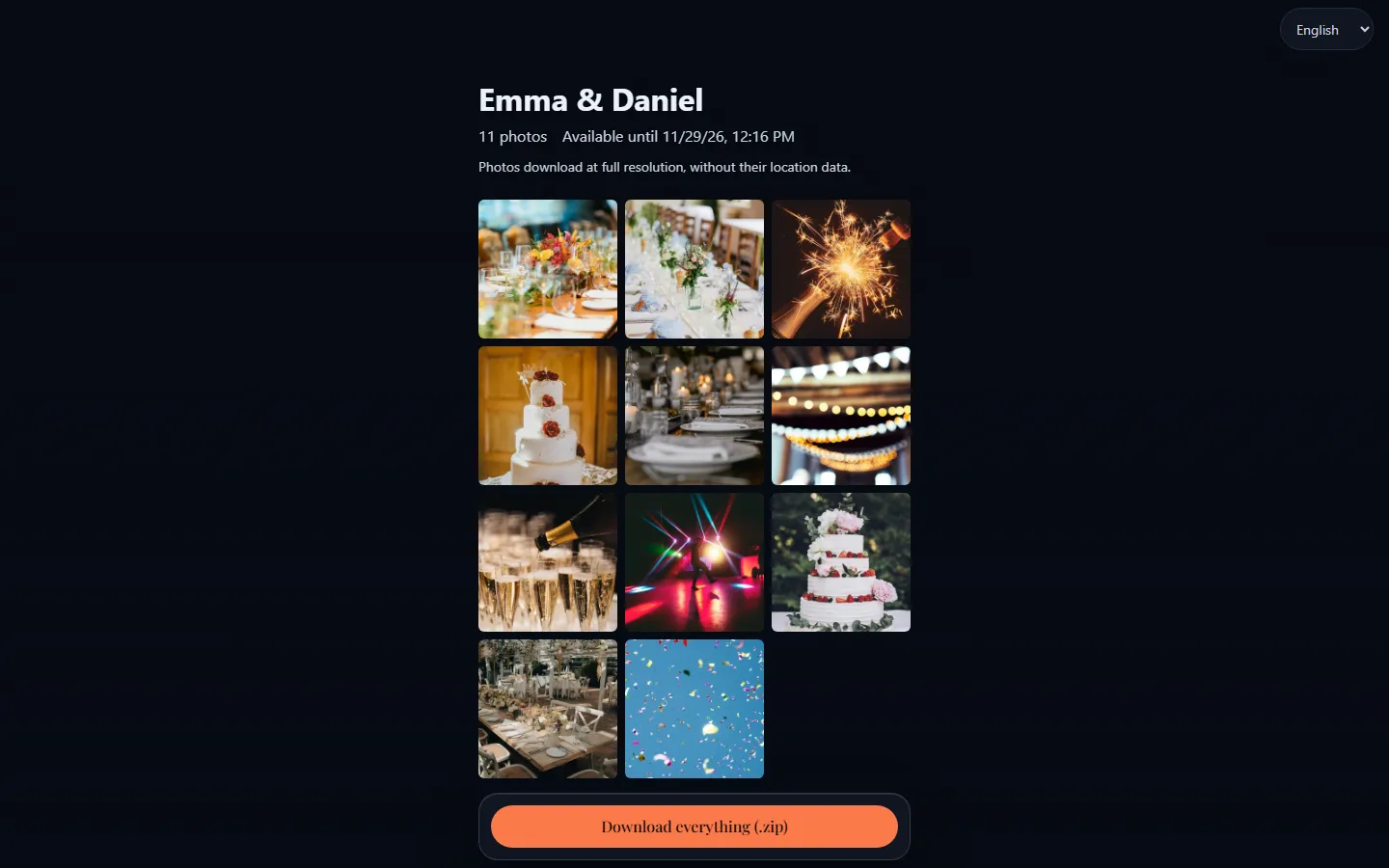
Il link resta aperto 7, 30 o 90 giorni, 30 giorni se non scegli. Puoi aggiungere una password di almeno 12 caratteri, da mandare a parte.
Copia il link
L’indirizzo viene mostrato una sola volta, nel momento in cui lo crei: copialo subito. Crearne uno nuovo disattiva il precedente.
Mandalo a tutti
Nessun account da creare. Si digita la password, se c’è, poi si scopre l’album in una griglia. Ogni foto si apre in grande con un pulsante per scaricare l’originale, e un altro scarica tutto in un file ZIP.
Che cosa dà il link, e che cosa no
- Le foto che erano sul muro, a piena risoluzione e senza posizione GPS. Un video viene fornito com’è stato convertito, non com’è stato girato dal telefono.
- Nient’altro: né le foto in attesa, rifiutate o nascoste, né i messaggi del libro degli ospiti. Una foto che togli dal muro dopo aver mandato il link sparisce dall’album al caricamento successivo.
- In qualsiasi momento puoi disattivare il link: non si apre più niente, nemmeno in una scheda già aperta, e uno ZIP scaricato a metà viene interrotto invece di essere completato.
La tua copia dell’album, con in più le foto che hai tolto dal muro e i messaggi del libro degli ospiti (in un file di testo), si scarica dalla stessa pagina.
- Un solo link
- Piena risoluzione
- 7, 30 o 90 giorni
- Password facoltativa
E oltre l’album
Un libro fotografico in PDF
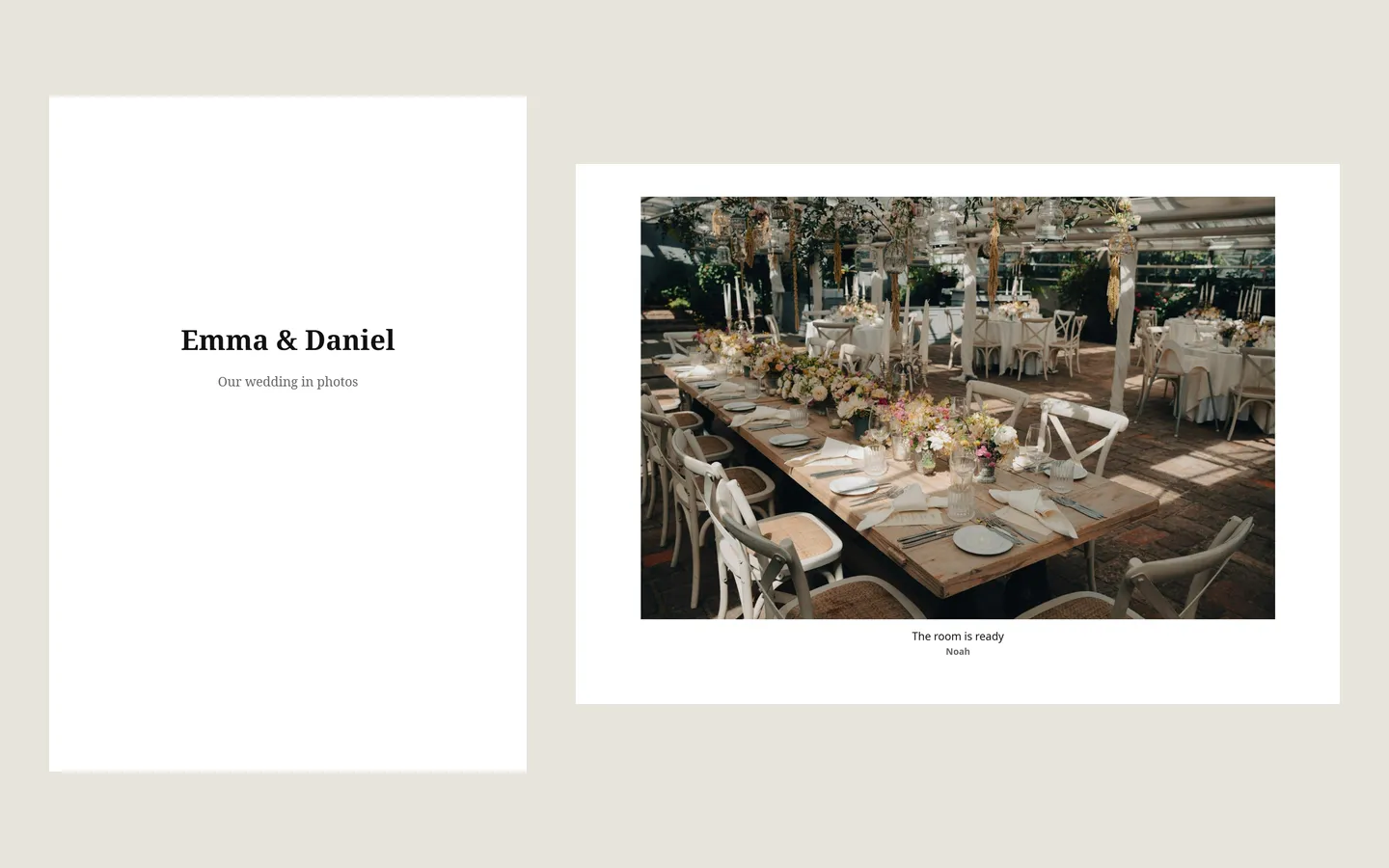
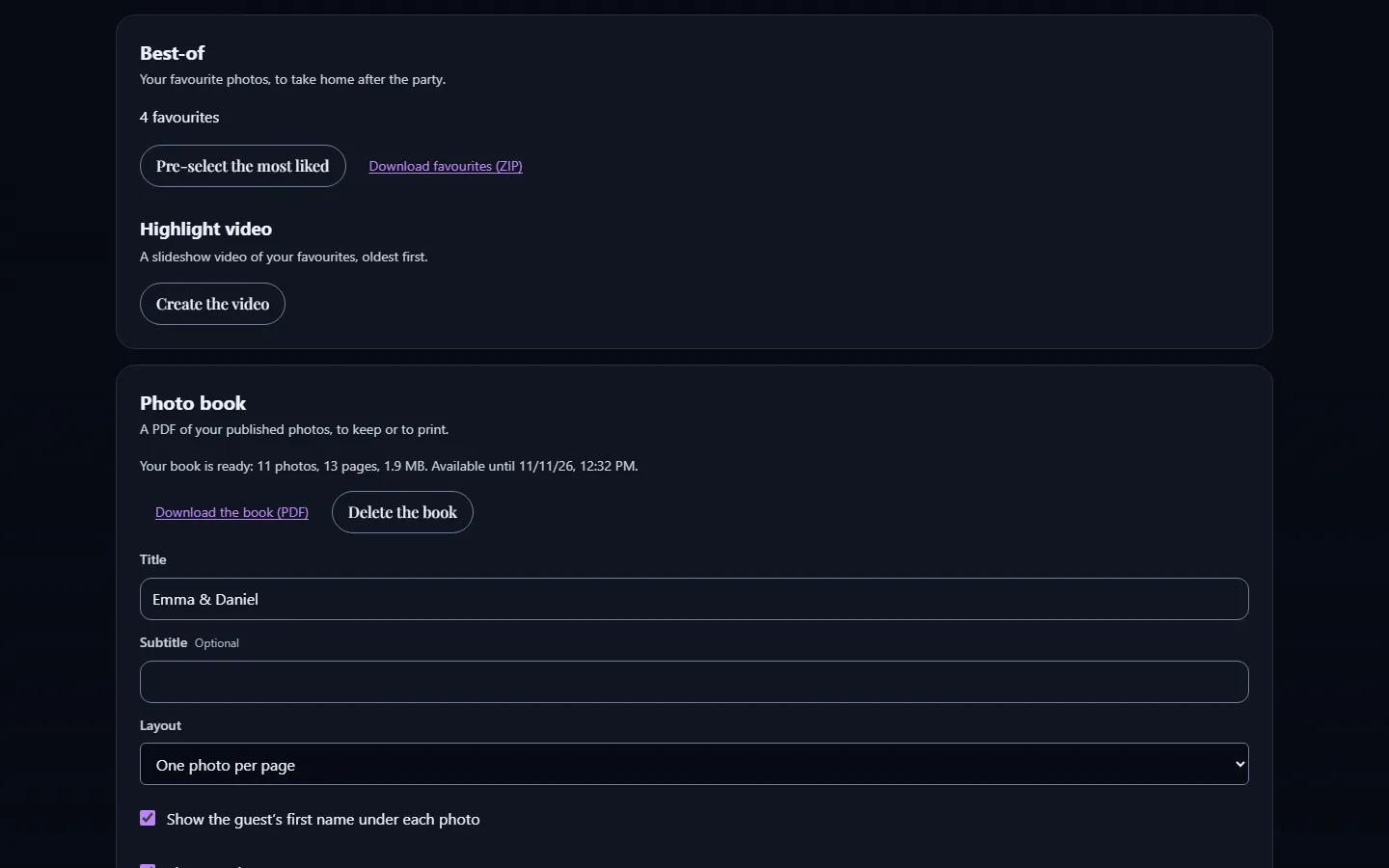
Un PDF dell’album pubblicato: una copertina, una o quattro foto per pagina, i nomi e le didascalie se vuoi, fino a 300 foto. Resta disponibile 7 giorni e si rifà su richiesta.
Preferiti e un video best-of
Aggiungi ai preferiti le foto che ti piacciono di più (il tasto F, nella moderazione), scaricale in ZIP, poi chiedi un montaggio video MP4 dei tuoi preferiti.
Le statistiche della serata
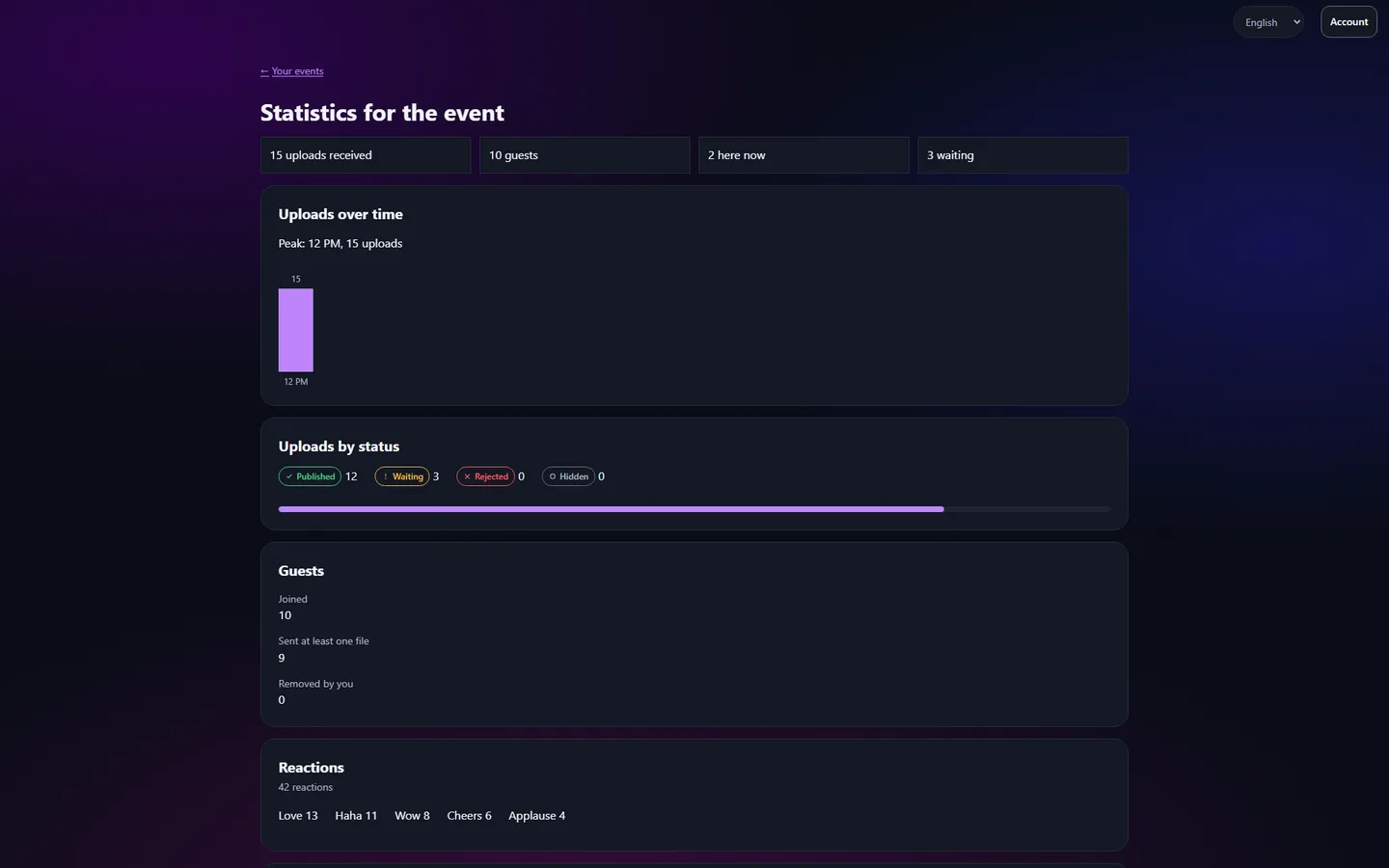
Gli invii nel tempo, gli invitati, le reazioni, chi ha condiviso di più e, dopo la serata, le aperture del link dell’album, contate per giorno, senza cookie né identificativo.
Il libro degli ospiti, nell’album
I messaggi del libro degli ospiti sono nel tuo album in ZIP, in un file di testo. L’album condiviso, invece, mostra solo foto.
Quali lingue?
Francese, inglese, tedesco, spagnolo e italiano, su tutta l’interfaccia: il telefono dell’invitato, la console di moderazione, le pagine di amministrazione e il muro proiettato.
Ognuno sceglie la sua dall’intestazione, e l’applicazione se la ricorda. Il muro fa eccezione: nessuno sta davanti al proiettore per chiedergli la lingua. È quindi un’impostazione dell’evento, ripresa dalla lingua che stavi leggendo quando l’hai creato.
Quello che le persone scrivono non viene mai tradotto: il nome dell’evento, le didascalie, i nomi e le missioni compaiono così come sono stati scritti. Un muro in tedesco per un matrimonio francese mostra etichette tedesche sopra missioni in francese, ed è giusto così.
Il francese l’ho scritto io, a mano, e non è una traduzione automatica. Per le schermate dell’app, quelle di chi organizza e quelle del muro, tedesco, spagnolo e italiano non sono ancora stati riletti da un madrelingua.
- FRBonjour
- ENHello
- DEHallo
- ESHola
- ITCiao
Per quale festa?
Il principio è lo stesso ovunque, ma ogni occasione ha le sue abitudini.
- Per un matrimonio
Tutte le foto dei tuoi invitati, non solo quelle del fotografo.
- Per un compleanno o una festa
I momenti migliori della serata, in diretta.
- Per un evento aziendale
Un’attività semplice per i tuoi team o i tuoi clienti.
- Per un’associazione
Un ricordo condiviso per i tuoi volontari e i tuoi soci.
- Una domanda?
Tutte le risposte, per tema, nelle FAQ.
Richiedi l’accesso a EventSlide
Il mio servizio ospitato è gratuito e si fa su invito. Richiedi l’accesso per la tua prossima festa.
Te la cavi con l’informatica? Installa EventSlide sul tuo server