Cómo funciona el muro de fotos EventSlide
Tres momentos, ocho gestos: tú preparas, tus invitados envían, todo aparece en la pantalla de la sala y tú sigues al mando. Aquí tienes cada paso, sin jerga.
Tres protagonistas, un solo muro
EventSlide piensa en quienes hacen la fiesta. Cada uno necesita muy poco.
El invitado
Escanea el código QR, elige una foto o un vídeo corto, añade un pie de foto si le apetece y envía. Sin app, sin cuenta, sin correo electrónico. Con un pulgar basta.
Lo que hace falta: su móvil y el código QR.
Tú, quien organiza
Preparas la fiesta y después decides lo que se muestra: nada pasa a la pantalla sin tu visto bueno. Puedes moderar con una sola mano, de pie, con una copa en la otra.
Lo que hace falta: un navegador, en el ordenador o en el móvil.
La sala
El muro se muestra a pantalla completa y funciona solo durante la fiesta, sin teclado ni ratón. Está pensado para verse de lejos, desde toda la sala.
Lo que hace falta: una pantalla o un proyector, y un dispositivo que muestre una página web.
Antes de la fiesta: preparar tu evento
Para empezar basta con un nombre. Todo se hace en el navegador, no hay nada que instalar.
Crea el evento
Para empezar basta con un nombre. Después eliges el idioma del muro, su disposición entre siete, un ambiente visual para la fiesta y, si quieres, unas cuantas misiones de fotos para tus invitados. También puedes añadir tu logotipo y un mensaje de bienvenida: aparecen en la página de los invitados, en la pantalla de envío y en el muro mientras está vacío.
Imprime el código QR y los materiales
La página del evento muestra el código QR, un enlace de invitación y un código de seis caracteres. También ofrece materiales para imprimir desde tu navegador: tarjetas de mesa (A6) y carteles (A5 o A4), con el código QR en negro o en el color del evento, y con tu logotipo en el centro del código QR si quieres. Colócalos en las mesas, o proyecta simplemente el código QR.
Abre el evento a los invitados
Cuando empieza la fiesta, un botón de la página del evento lo abre a los invitados. También puedes darle una hora de apertura. Antes de eso es un borrador: el código QR no deja entrar a nadie y no hay muro que mostrar.
Haz una prueba antes de que lleguen los invitados. Escanea tú mismo tu código QR con tu móvil, a ser posible con el wifi de la sala. Es la mejor manera de descubrir un problema antes de la fiesta.
Tres ajustes que merecen un momento
Moderación
Si no eliges plantilla, apruebas cada foto tú mismo: es la mejor opción en cuanto haya compañeros de trabajo o familia lejana en la sala. La publicación automática va bien para una fiesta pequeña entre amigos íntimos, y la aplicación te avisa cuando la eliges. Ojo: las plantillas «Cumpleaños» y «Fiesta» la eligen por ti. Puedes volver a la aprobación en los ajustes, en cualquier momento.
Conservación
No se borra nada mientras no lo pidas, y tus invitados están informados de ello. Si fijas un plazo de conservación, el álbum se elimina ese número de días después del final del evento: acuérdate de exportarlo antes.
Apertura y cierre
Puedes programar una hora de apertura y una de cierre, o hacerlo tú mismo. Las horas se leen del reloj de tu ordenador: las 18:00 son las 18:00 del lugar donde se celebra la fiesta. Cerrar el evento detiene los envíos sin borrar nada.
Durante la fiesta: tus invitados envían sus fotos
Por parte de los invitados, todo se resume en tres gestos: escanear, elegir, enviar.
Escanear el código QR: sin app, sin cuenta
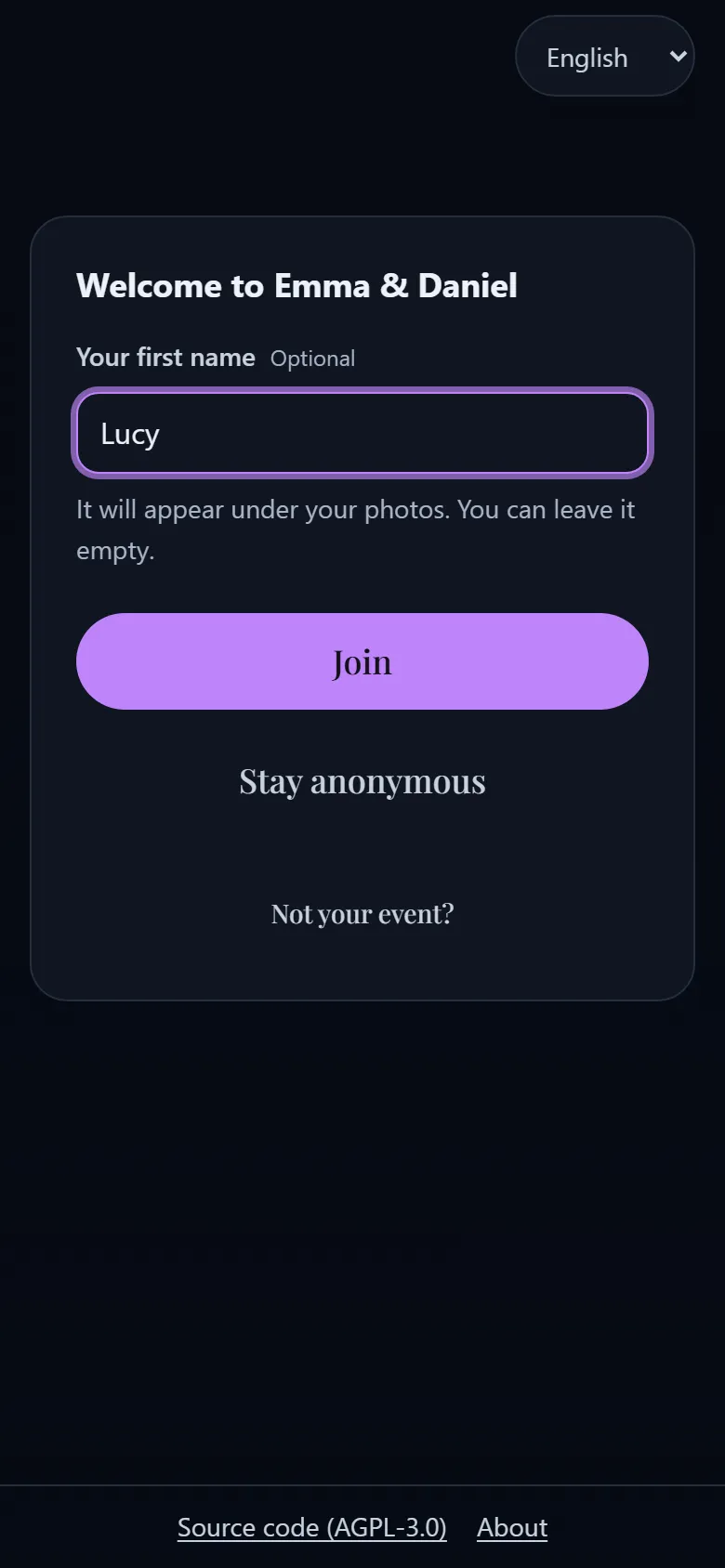
El invitado abre la cámara del móvil y apunta al código QR. Se abre una página en su navegador. Puede dar su nombre de pila si le apetece; no es obligatorio.
- ¿No se lee el código QR? Un código de seis caracteres permite unirse a mano. También aparece por defecto en el muro, junto al código QR, para quienes llegan tarde.
- Antes de enviar su primera foto, el invitado lee un aviso breve: quién verá sus fotos, si tú las revisas antes de que salgan en pantalla, cuánto tiempo se conservan y cómo pedir que se retire una. Se redacta a partir de los ajustes de tu evento, en el idioma del invitado.
Enviar fotos y vídeos de 15 segundos
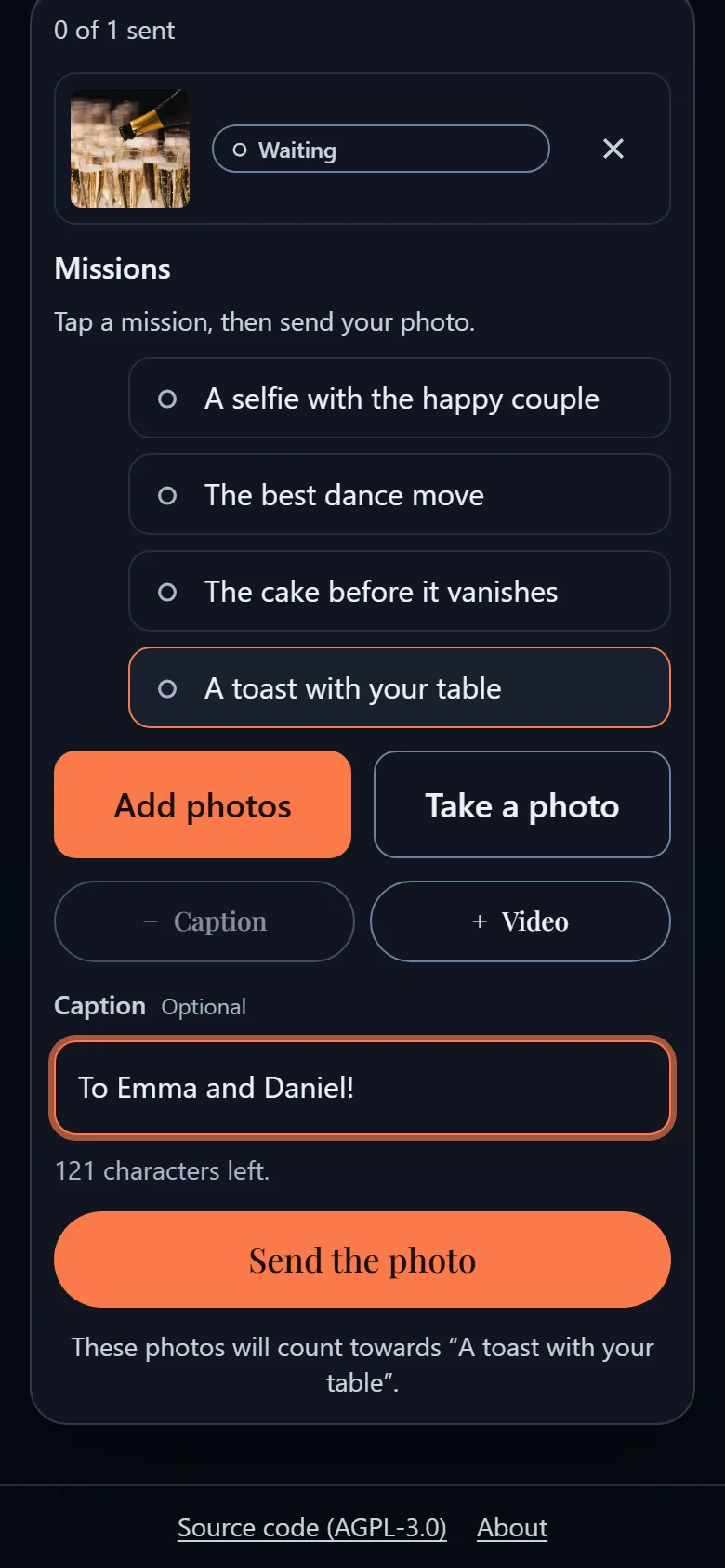
El invitado elige una foto o un vídeo corto, escribe un pie de foto si quiere, marca una misión si has propuesto alguna y envía. Sus envíos siguen visibles en su móvil, también los que esperan tu visto bueno.
- Los vídeos duran 15 segundos. Se convierten para poder pasar por el muro y se reproducen sin sonido: la sala ya tiene su música.
- La posición GPS y la información del dispositivo se borran de cada foto en cuanto llega.
Vídeo · 15 segundos · sin sonido
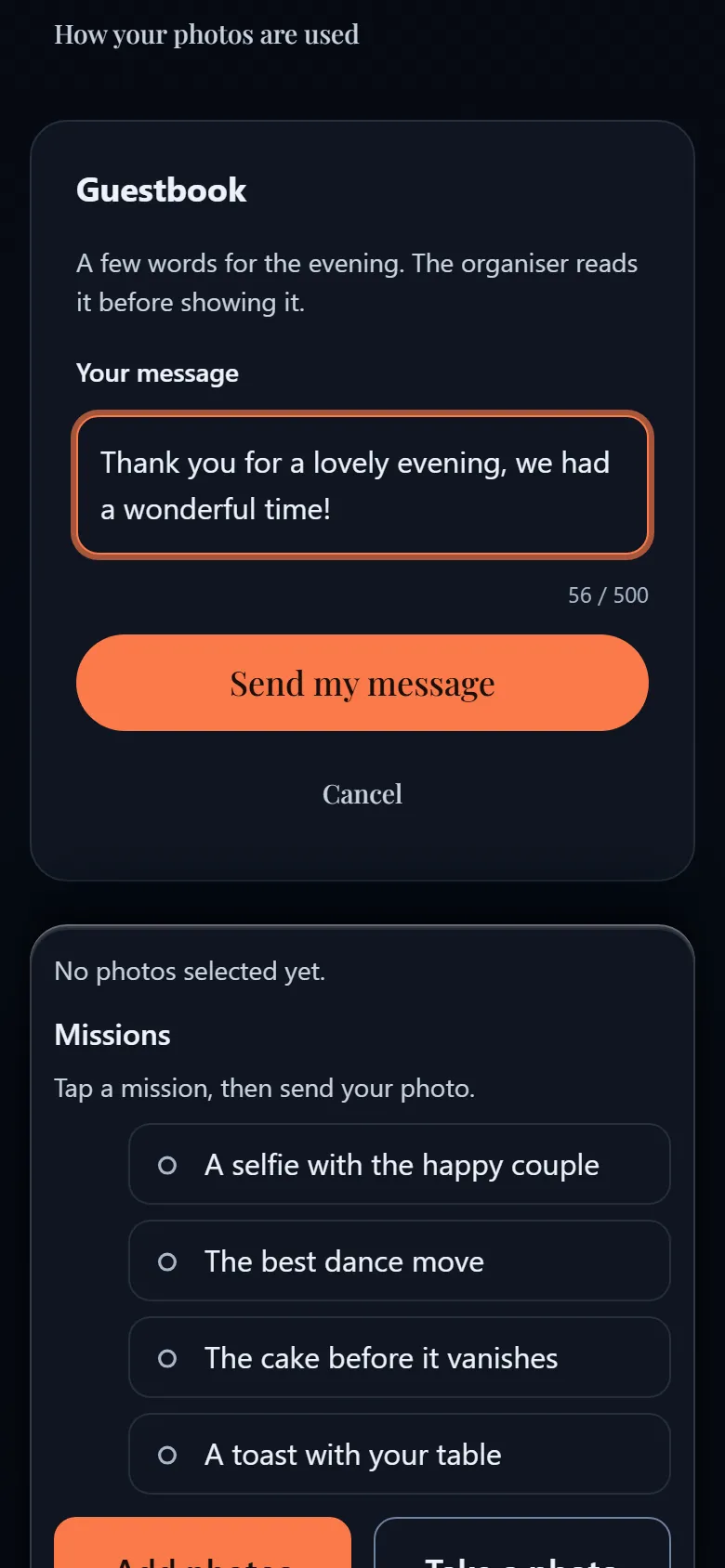
Un libro de honor escrito
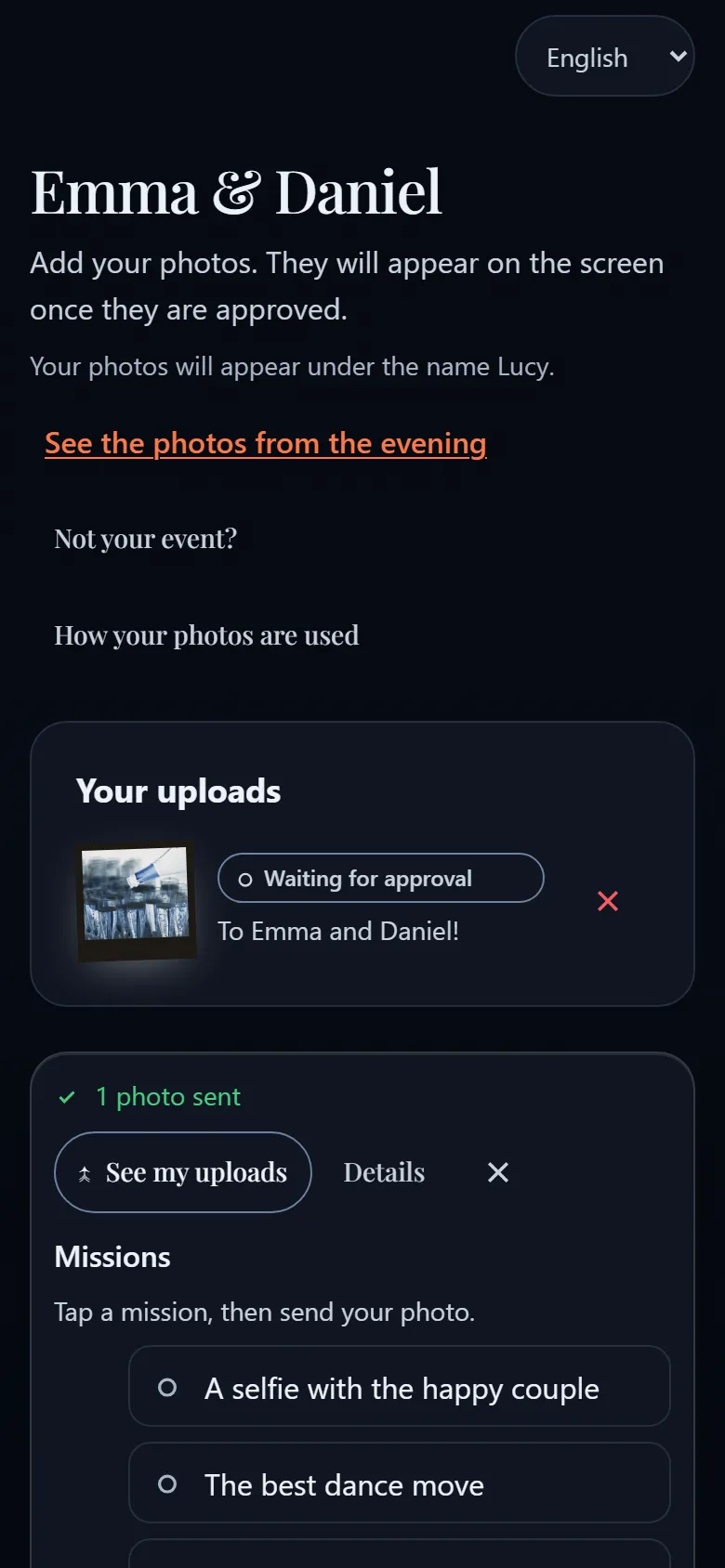
En lugar de un cuaderno que va pasando de mesa en mesa, tus invitados dejan unas palabras desde el móvil.
- Un mensaje tiene 500 caracteres como máximo, y cada invitado puede dejar tres. Se escriben durante la fiesta y hasta 7 días después de su cierre.
- Los apruebas como las fotos: con la moderación por defecto, no se publica nada sin tu visto bueno. Los que publicas pasan de vez en cuando a pantalla completa en el muro; puedes desactivarlo en los ajustes.
- El libro de honor viene abierto de serie en los eventos nuevos. Si no lo quieres, lo cierras en los ajustes.
El recorrido de un mensaje
- En el móvil: el invitado escribe sus palabras.
- En la página del evento (panel Libro de honor): tú lo publicas o lo rechazas, como una foto.
- En el muro: puede pasar a pantalla completa, de vez en cuando, entre dos fotos.
- En tu álbum: un archivo de texto, dentro del ZIP.
Cuando la red es floja
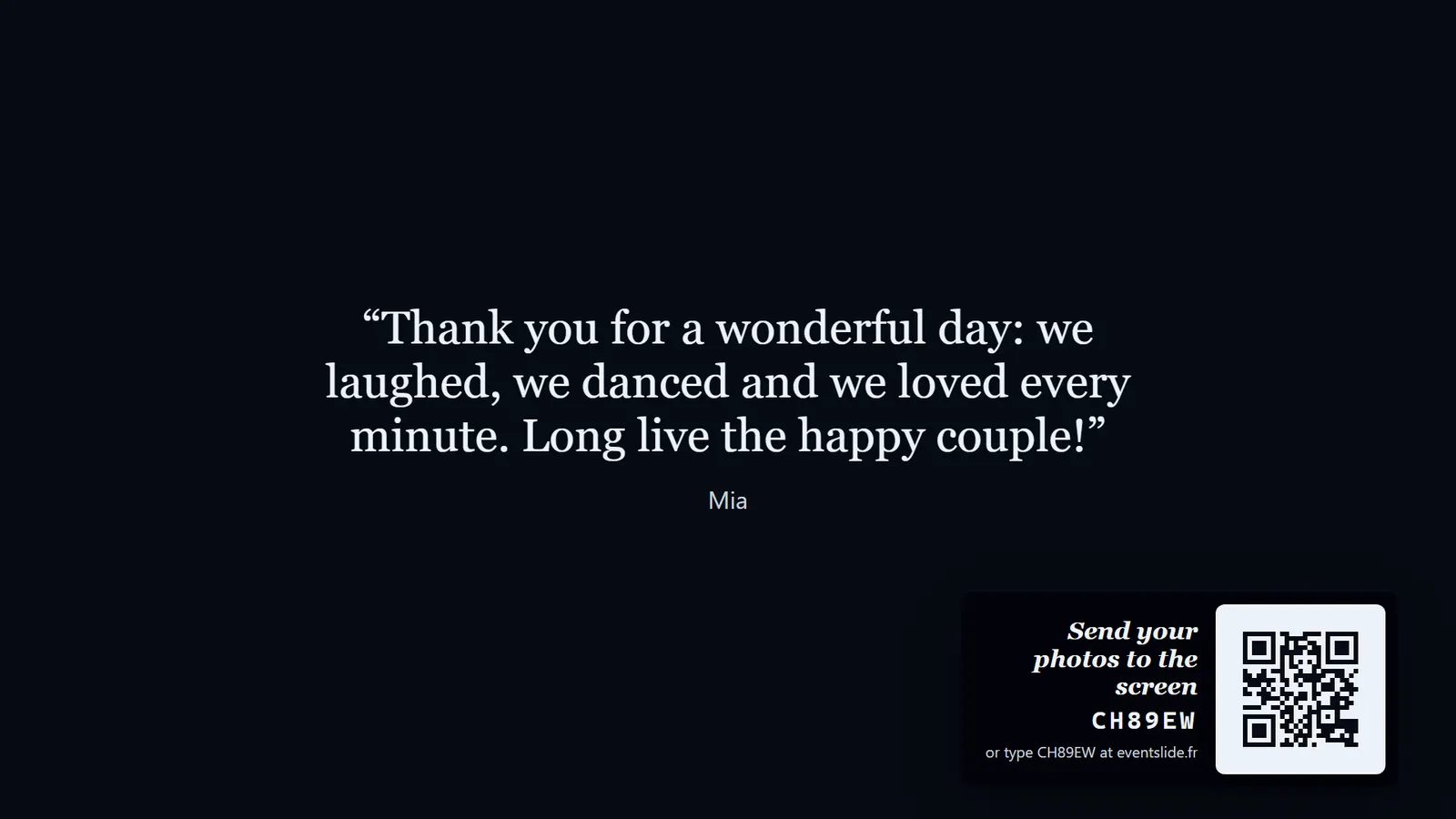
El wifi de un salón de celebraciones no siempre es una maravilla. Una foto elegida sin cobertura queda en cola en el móvil y se reenvía en cuanto vuelve la red, aunque el invitado haya cerrado la página.
EventSlide también se puede instalar como una app en el móvil, si el invitado lo acepta: así sigue trabajando aunque la red ya no lo haga.
En la sala: el muro a pantalla completa
El muro es una simple página web. Se abre en la pantalla o en el proyector, a pantalla completa, y ya está.
Pon en marcha el muro y déjalo funcionar
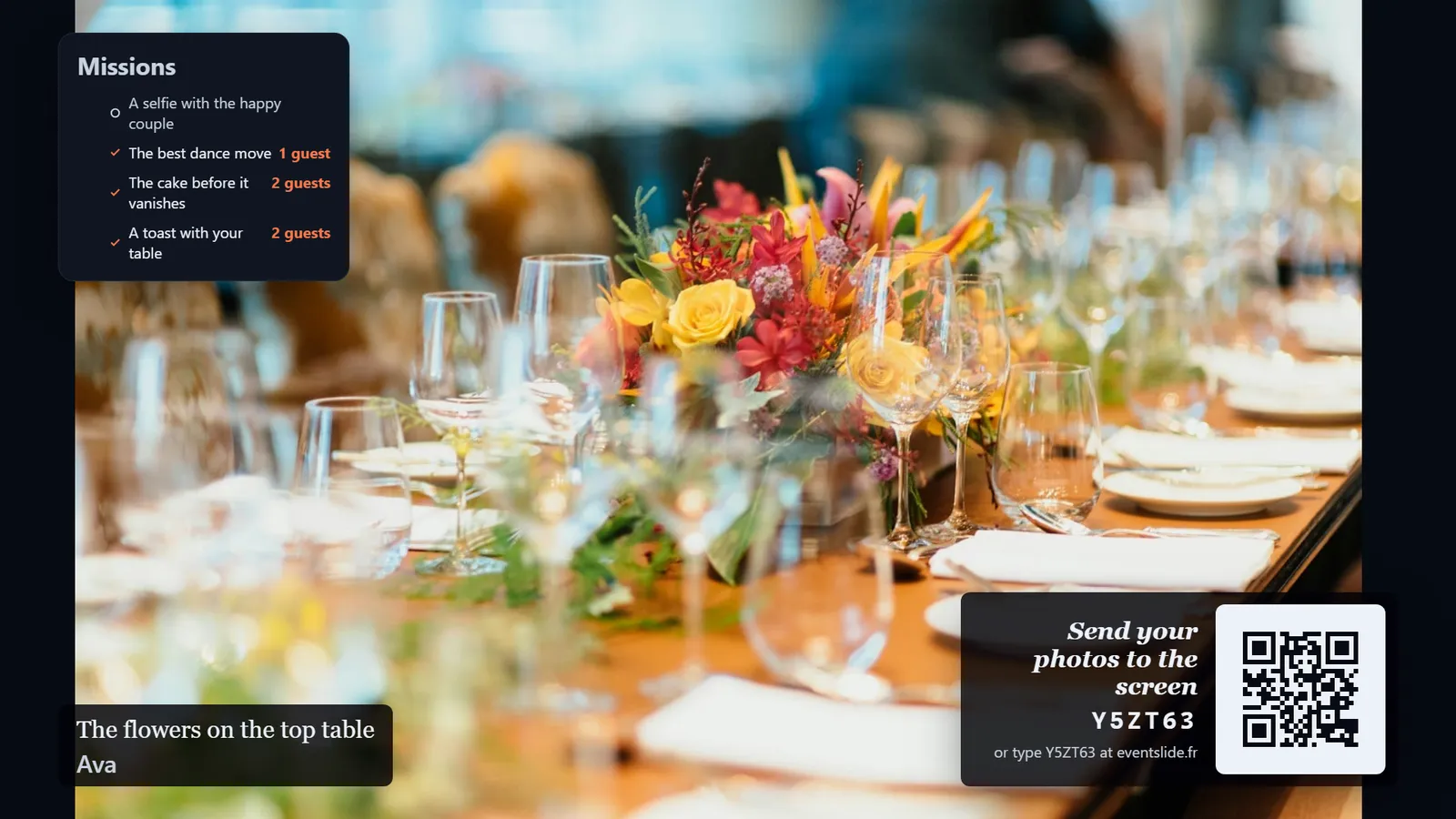
En el ordenador conectado a la pantalla, abre la página de visualización del evento y ponla a pantalla completa. Las fotos aprobadas llegan solas, sin teclado ni ratón a partir de ahí, cada una con su pie de foto y el nombre del invitado. El código QR para unirse a la fiesta tiene ahí su sitio, junto a un código para teclear a mano. El muro está pensado para funcionar sin vigilancia durante una fiesta de ocho horas.
Ajústalo sin salir de la sala
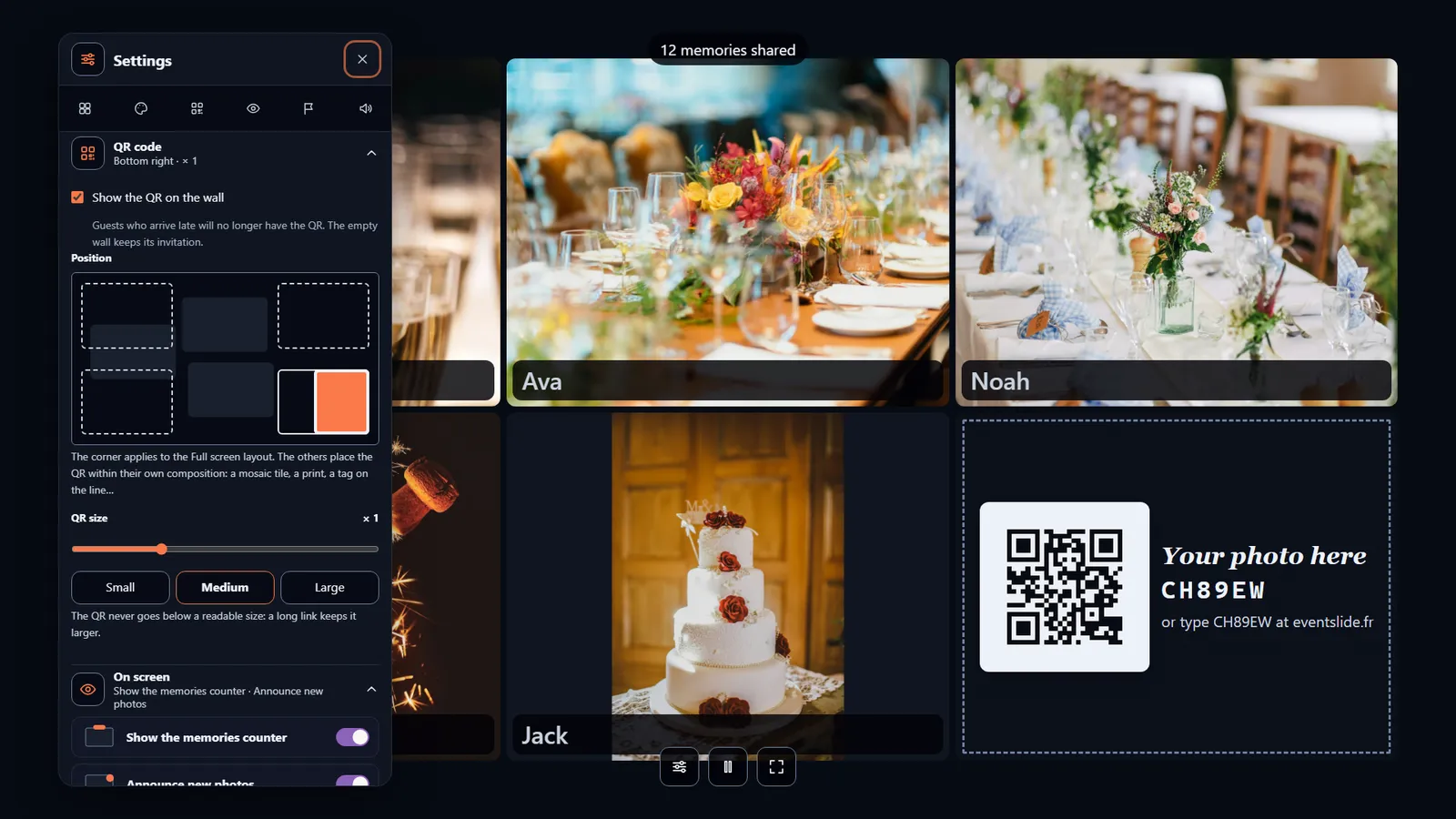
Con la sesión iniciada como propietario del evento en el ordenador del proyector, abre el panel de ajustes con la tecla R o con la barra discreta de la parte inferior de la pantalla. Dos proyectores se mantienen sincronizados. Un invitado que abra la dirección del muro no ve nada de este panel, ni tampoco un moderador: es solo para el propietario.
Lo que permite ajustar el panel
Todo es opcional: si no ajustas nada, cada opción conserva su valor por defecto.
- La disposición, el ritmo de las fotos, las fotos nuevas con prioridad, las copias inclinadas o rectas y la hora de envío bajo cada foto.
- Alternar muro y pase de fotos: el muro alterna su disposición con una foto grande a solas, con duraciones ajustables.
- El contador de recuerdos, en la parte superior de la pantalla («17 recuerdos compartidos»), y un aviso de «nueva foto», sin nombrar nunca al invitado.
- El código QR: su tamaño (con un mínimo que siga siendo legible), su esquina cuando se muestra una sola foto, o bien oculto una vez en marcha el muro.
- Un sonido con cada foto nueva, a elegir entre cuatro, con volumen ajustable. Un navegador solo lo reproduce en una página donde alguien ha hecho clic: hay que activar el sonido una vez en cada pantalla, con un clic o con la tecla S.
- El reto fotográfico con cuenta atrás, descrito más abajo.
El equipo que necesitas
Una pantalla o un proyector
Un televisor, un monitor o un proyector: cualquier pantalla que puedas conectar.
Un dispositivo que muestre una página web
Un portátil, un miniPC o cualquier otro dispositivo capaz de mostrar una página web a pantalla completa.
Internet en la sala
Con mi servicio alojado, el muro depende de la conexión a internet de la sala. Compruébala antes de la fiesta.
Algo con lo que moderar
Tu móvil o tu ordenador, con un navegador: nada más.
¿Quieres que el muro siga funcionando aunque se caiga la red de la sala? Entonces hace falta una máquina instalada en el lugar: consulta alojar EventSlide por tu cuenta.
Tú moderas, la pantalla muestra
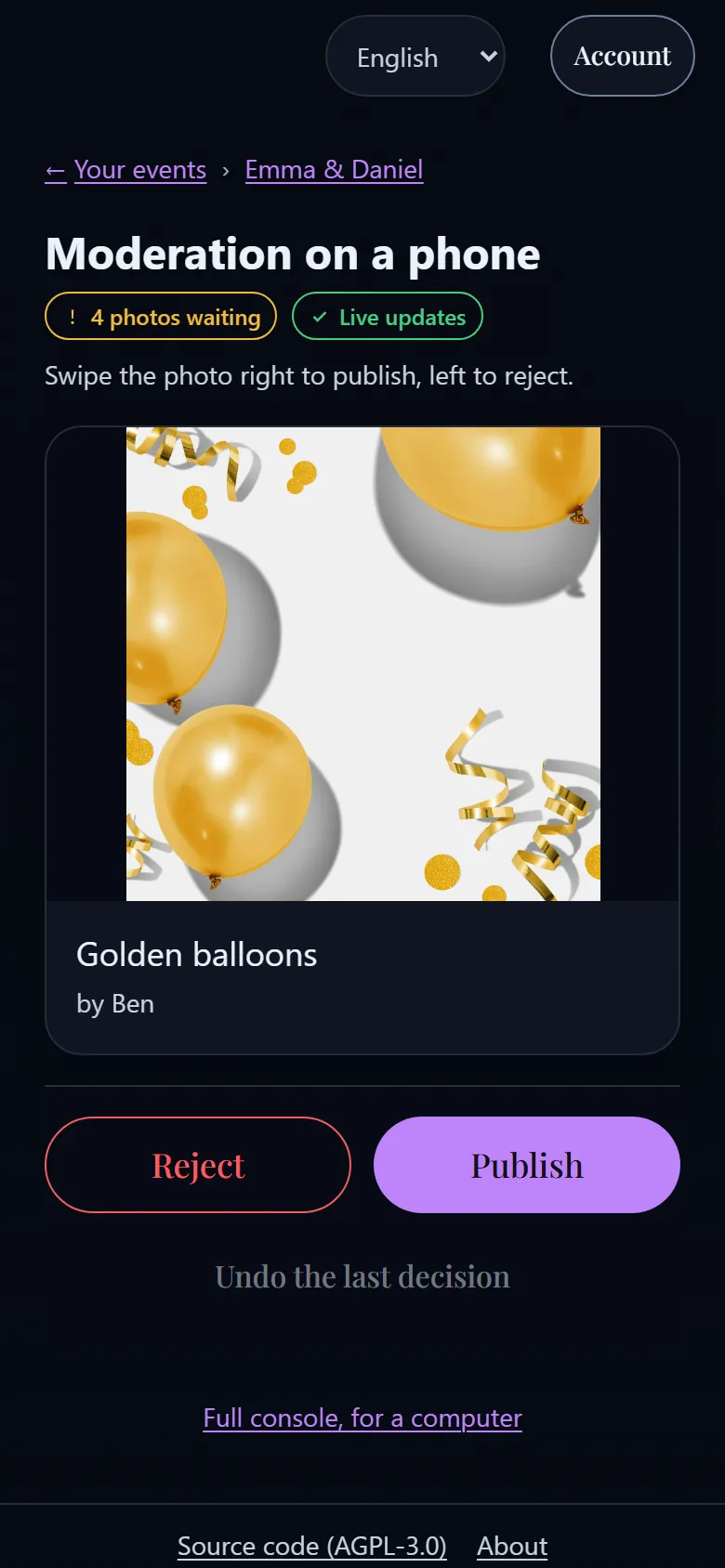
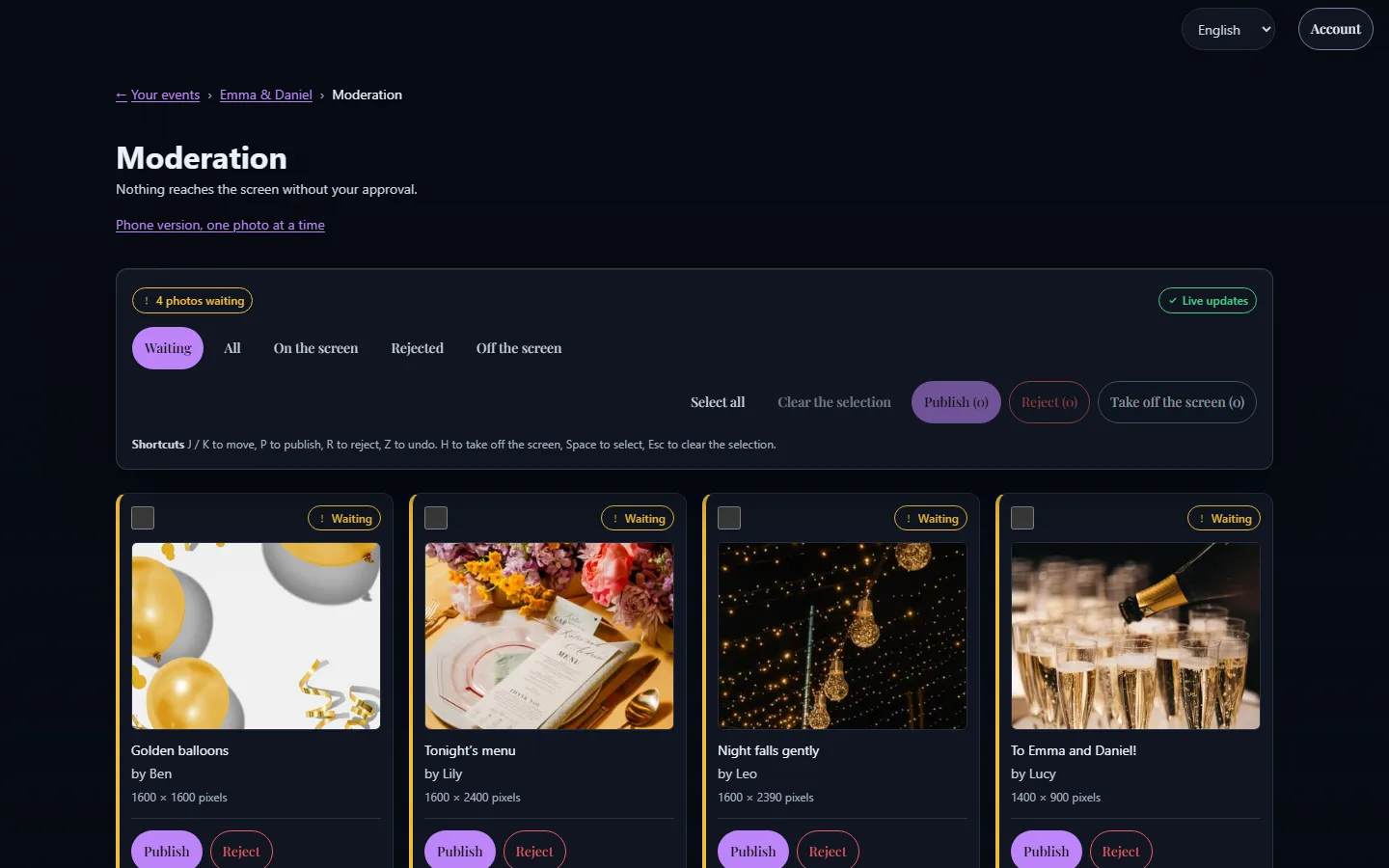
Cada foto espera en una cola de moderación. Nada llega a la pantalla hasta que la apruebas: doscientas personas miran esa pantalla, no es un ajuste que convenga dejar al azar.
En el móvil ves una foto cada vez: desliza hacia la derecha para publicarla y hacia la izquierda para rechazarla. En el ordenador tienes toda la cola y atajos de teclado. Las fotos nuevas llegan solas.
A la derecha para publicar, a la izquierda para rechazar.
Los atajos en el ordenador
- JKmoverse por la cola
- Ppublicar
- Rrechazar
- Zdeshacer
Una foto rechazada no aparece ni en el muro ni en el álbum compartido, y no cuenta para ninguna misión. La moderación se aplica también a los mensajes del libro de honor.
Siete disposiciones para el muro
Tú eliges cómo se muestran las fotos, según la sala y el estilo de la fiesta. Estas son las siete, tal como las verán tus invitados.
Pantalla completa, una foto cada vez
Una foto entera, en grande, con un zoom lento, su pie de foto y el nombre del invitado. La más sencilla y la más legible desde lejos.
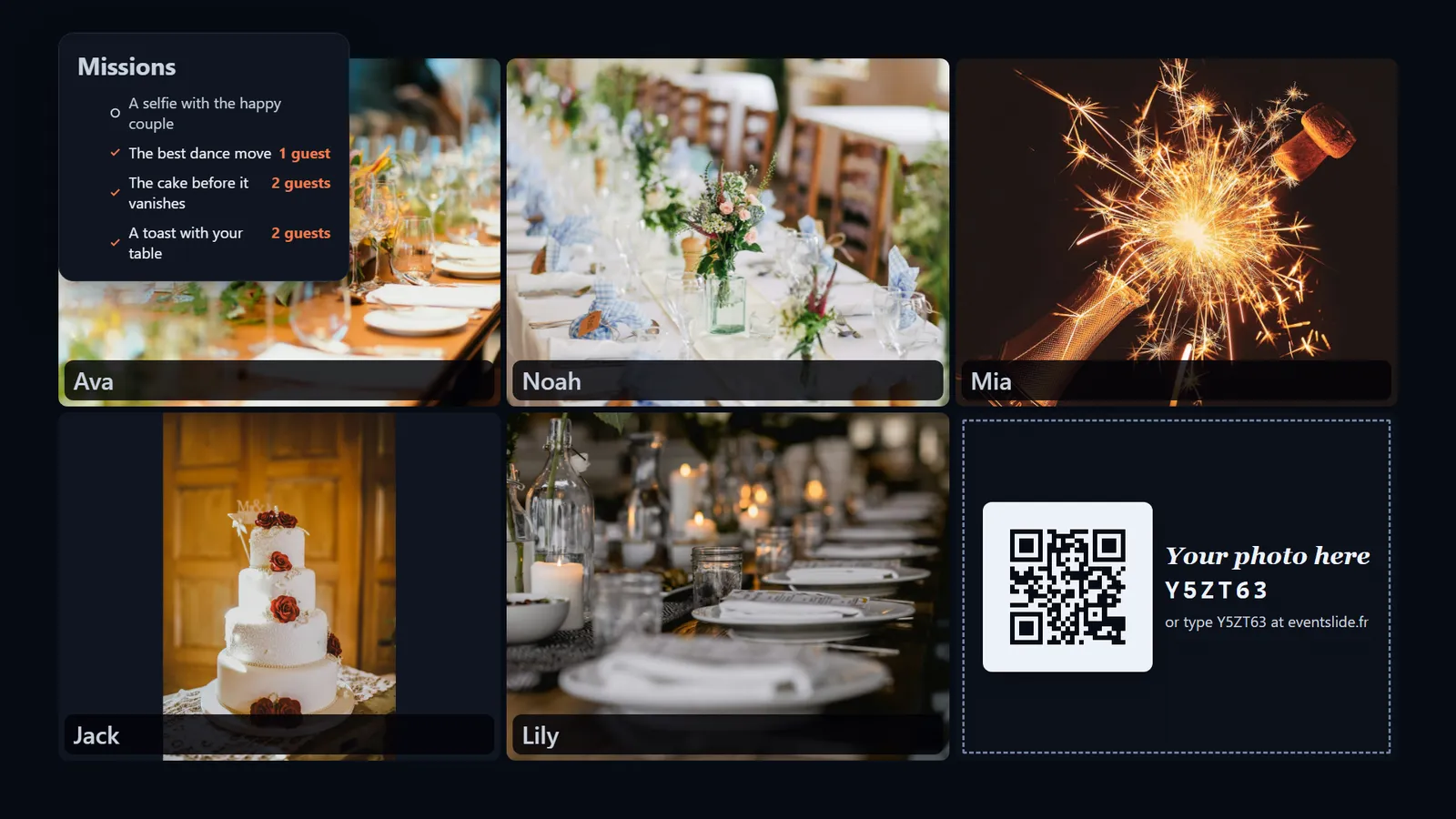
Mosaico
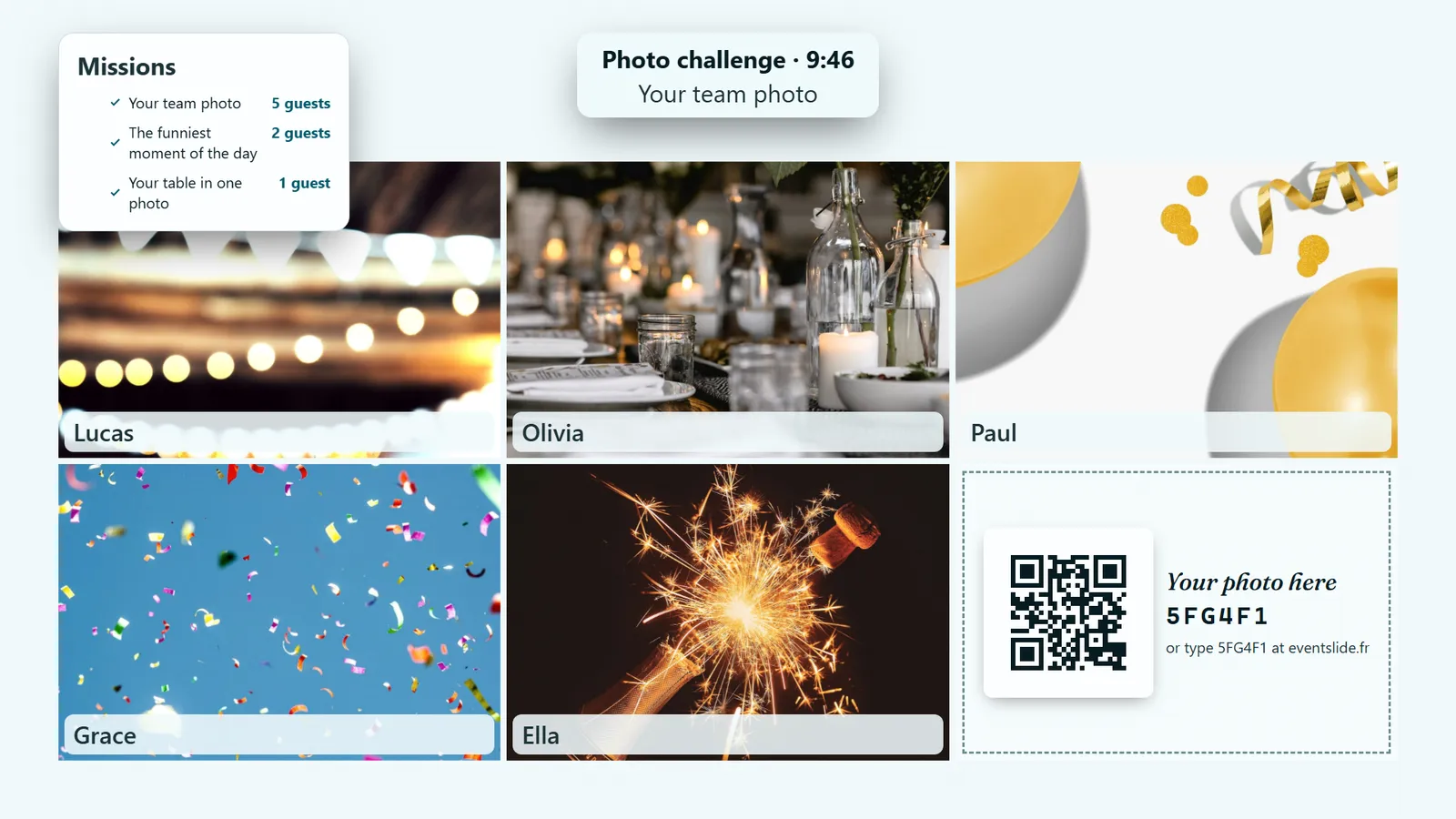
Varias fotos a la vez, en cuadrícula, cada una con el nombre de su autor.
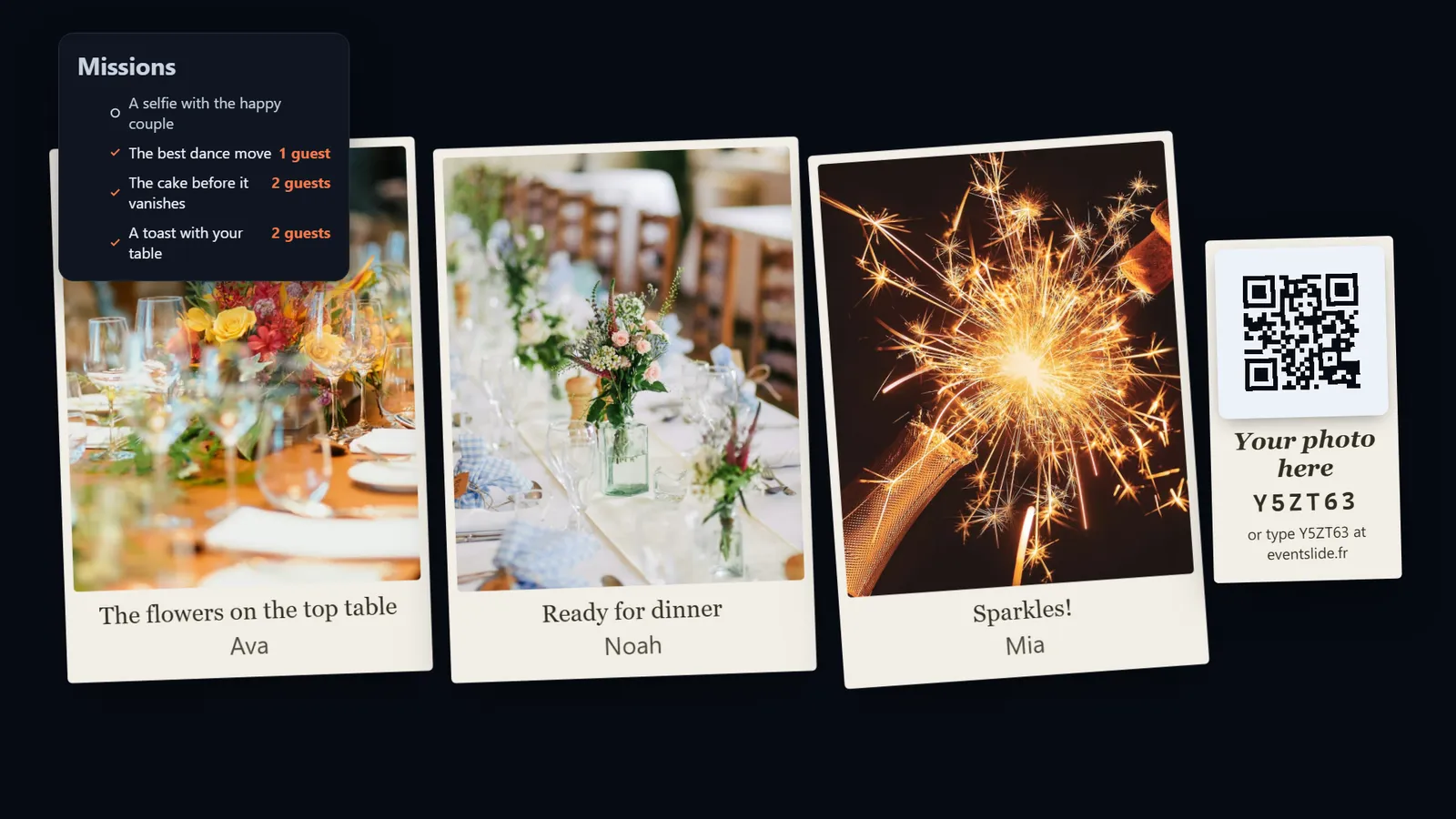
Polaroid
Copias ligeramente inclinadas, con su pie de foto, como esparcidas sobre una mesa.
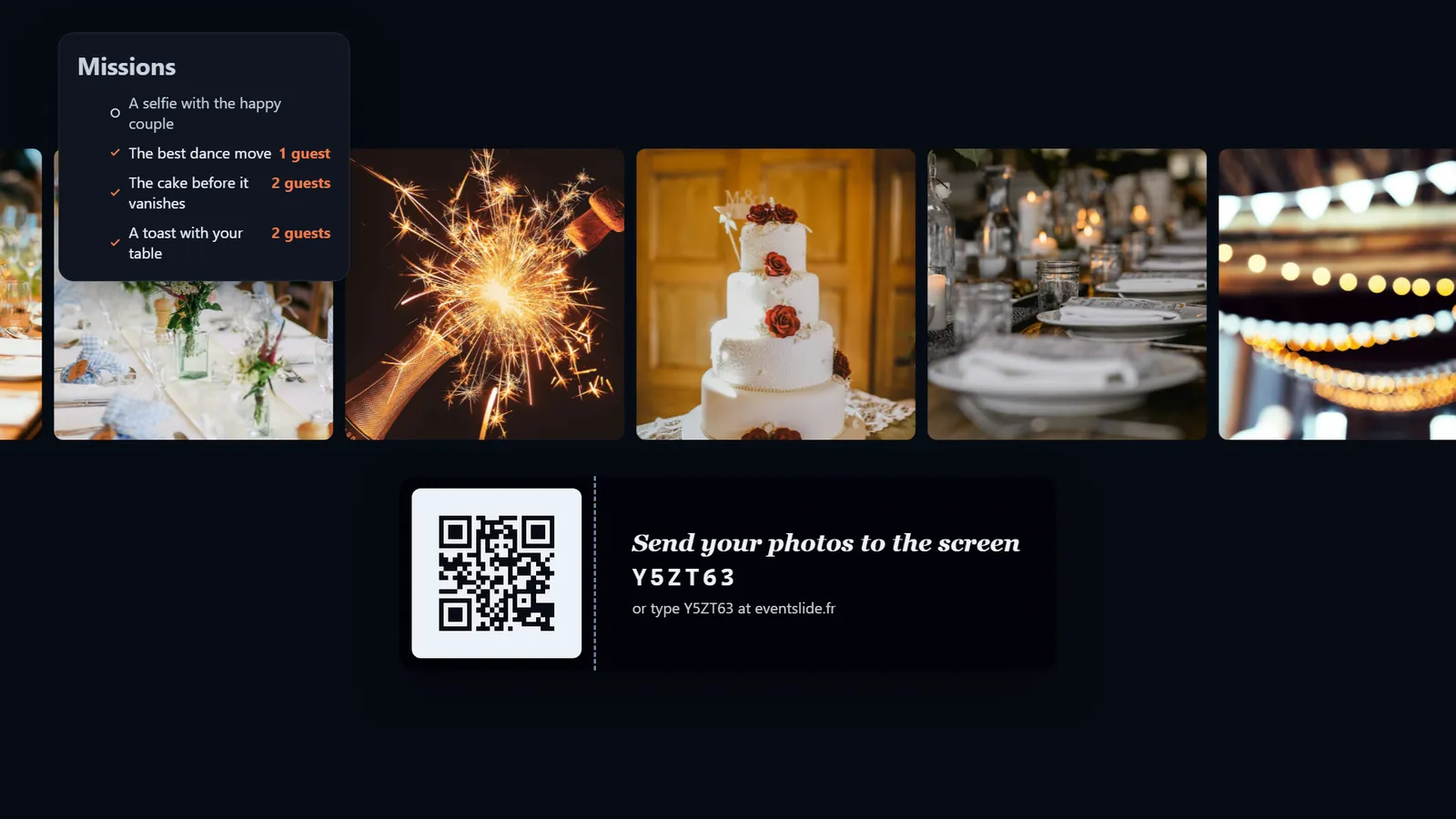
Tira de fotos
Una banda de fotos que desfila por la pantalla.
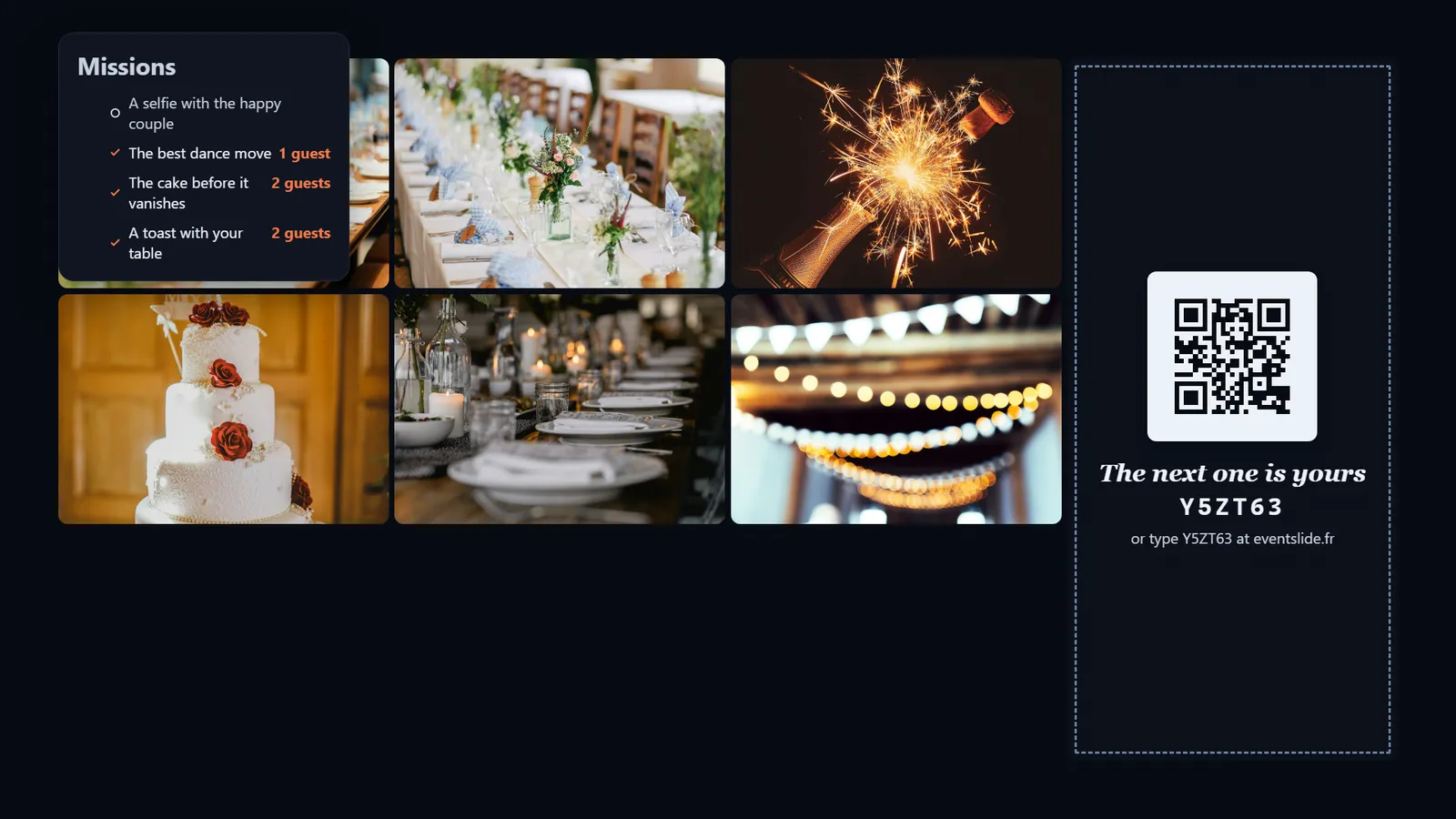
Collage
Un collage que se va llenando poco a poco, a medida que llegan las fotos.
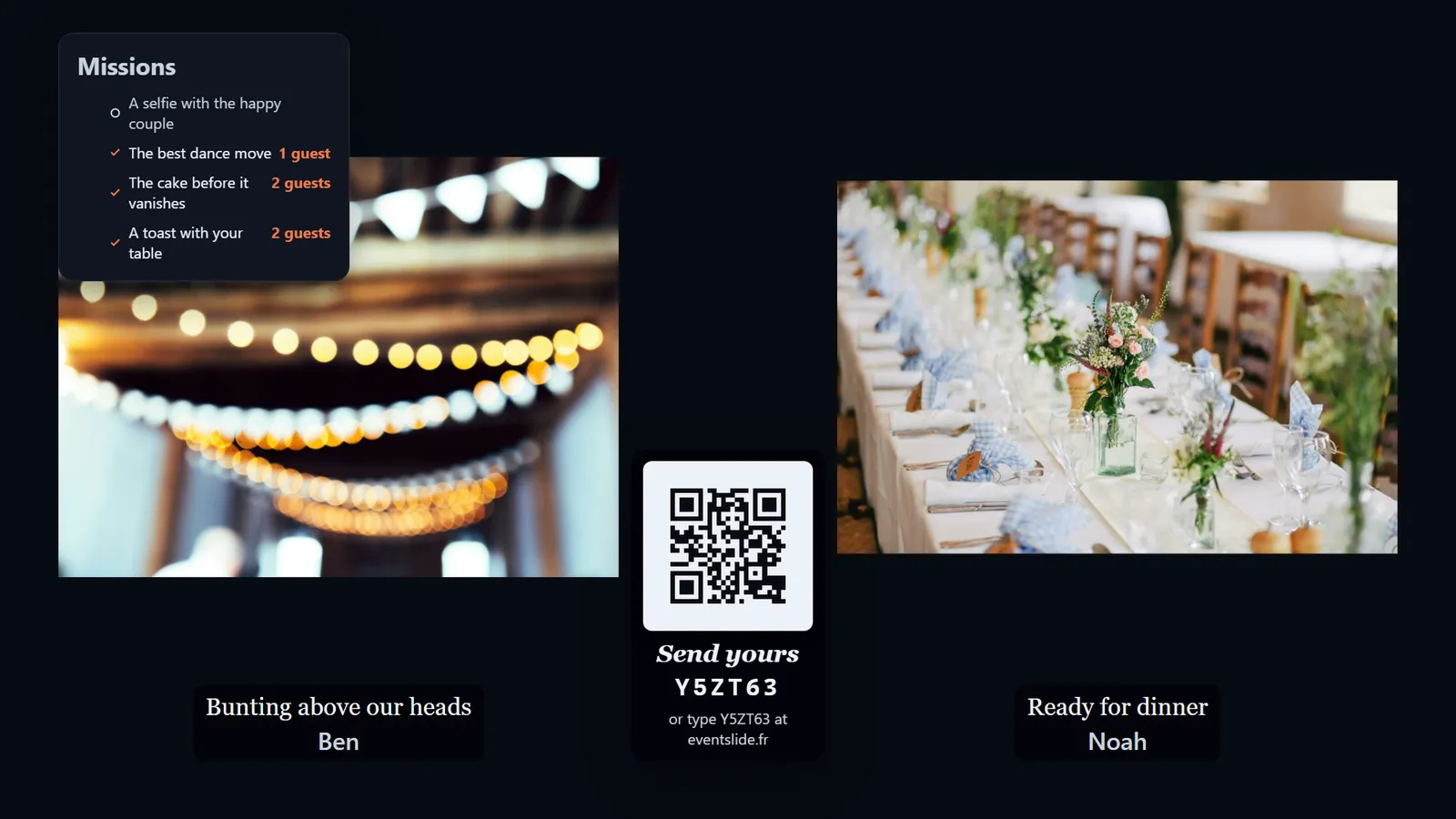
Lado a lado
Dos fotos una junto a la otra, con sus pies de foto.
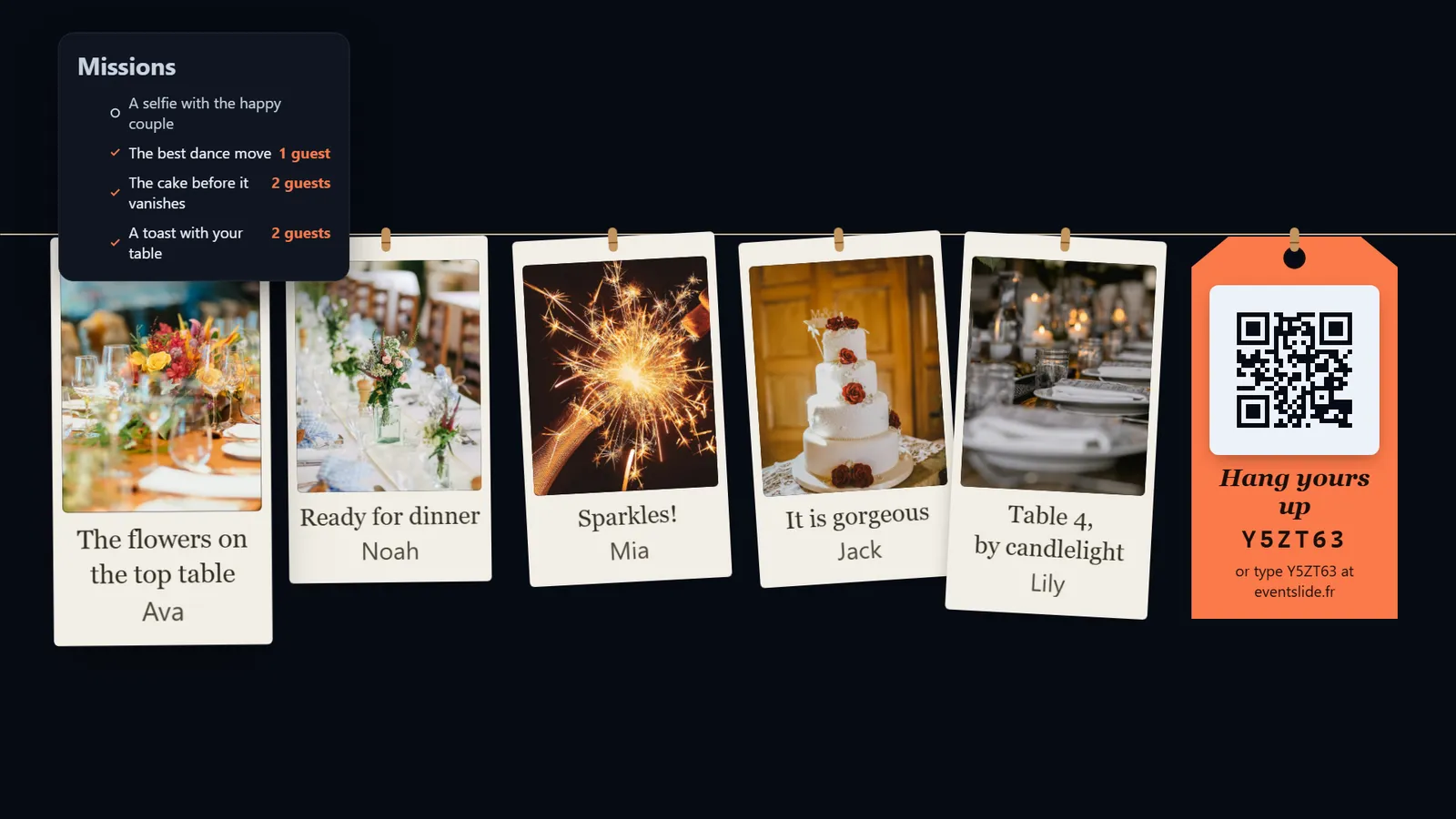
Tendedero
Copias colgadas con pinzas de una cuerda, como puestas a secar.
Cada disposición reserva un sitio al código QR y al código para unirse a la fiesta: una casilla «Su foto aquí» en el mosaico, una copia más entre las polaroids, una etiqueta al final del tendedero, un tique bajo la tira de fotos… En «Pantalla completa», tú eliges la esquina del código QR. En todas las disposiciones, ajustas su tamaño o lo ocultas cuando el muro está en marcha. El panel de misiones también se muestra si has propuesto alguna. Con «Alternar muro y pase de fotos», el muro alterna su disposición con una foto grande a solas.
Un ambiente para cada fiesta
Cada fiesta puede tener su propio ambiente visual, que compones tú mismo.
Eliges un color de acento, una pareja de tipos de letra y un estilo de marco. El muro adopta los tres, y los móviles de tus invitados adoptan el color.
El color se comprueba para que siga siendo legible a diez metros: un color que no pasara la prueba se rechaza en lugar de mostrarse.
Misiones de fotos y reacciones
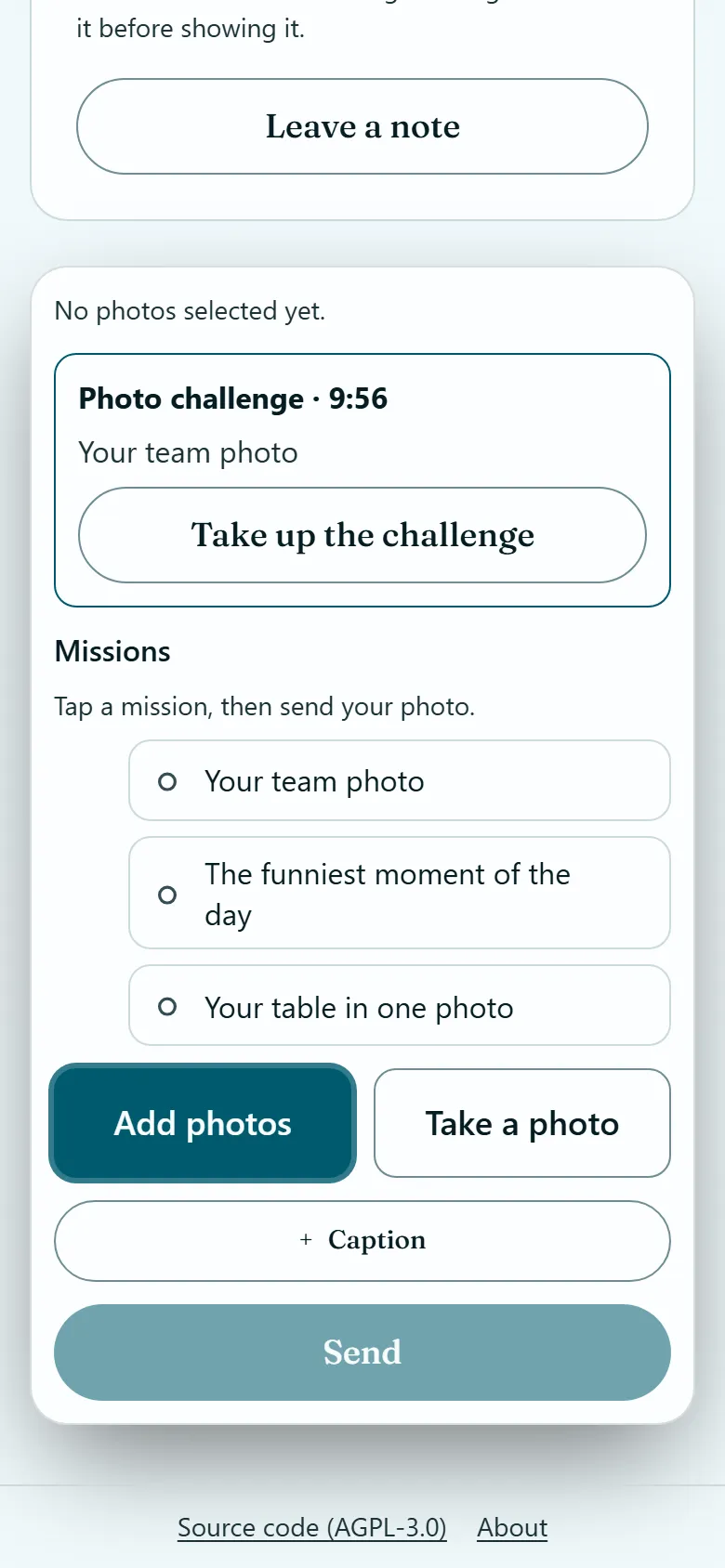
La forma más sencilla de conseguir más fotos: dejar de pedir a los invitados que decidan qué merece la pena enviar. Escribes cuatro o cinco misiones en la página del evento y se convierten en una lista para marcar en el móvil de cada invitado.
El invitado toca una misión antes de enviar: un gesto, no una pantalla más. El muro muestra la lista en una esquina, con lo que ya se ha cumplido, sin parpadear con cada envío: es un tablón de anuncios para la sala.
- Una misión se cumple cuando una foto publicada la nombra. Una foto que rechazas no cuenta nunca.
- Una misión puede ser «Por invitado» o «Una vez para la fiesta»: un selfi con los novios para todos, el primer baile una sola vez. Lo eliges misión por misión.
- No hay clasificación ni puntuación: cada invitado solo ve su propia lista.
Ejemplos de misiones
- El mejor paso de baile
- La tarta antes de que desaparezca
- Un brindis con tu mesa
- Un selfi con los novios
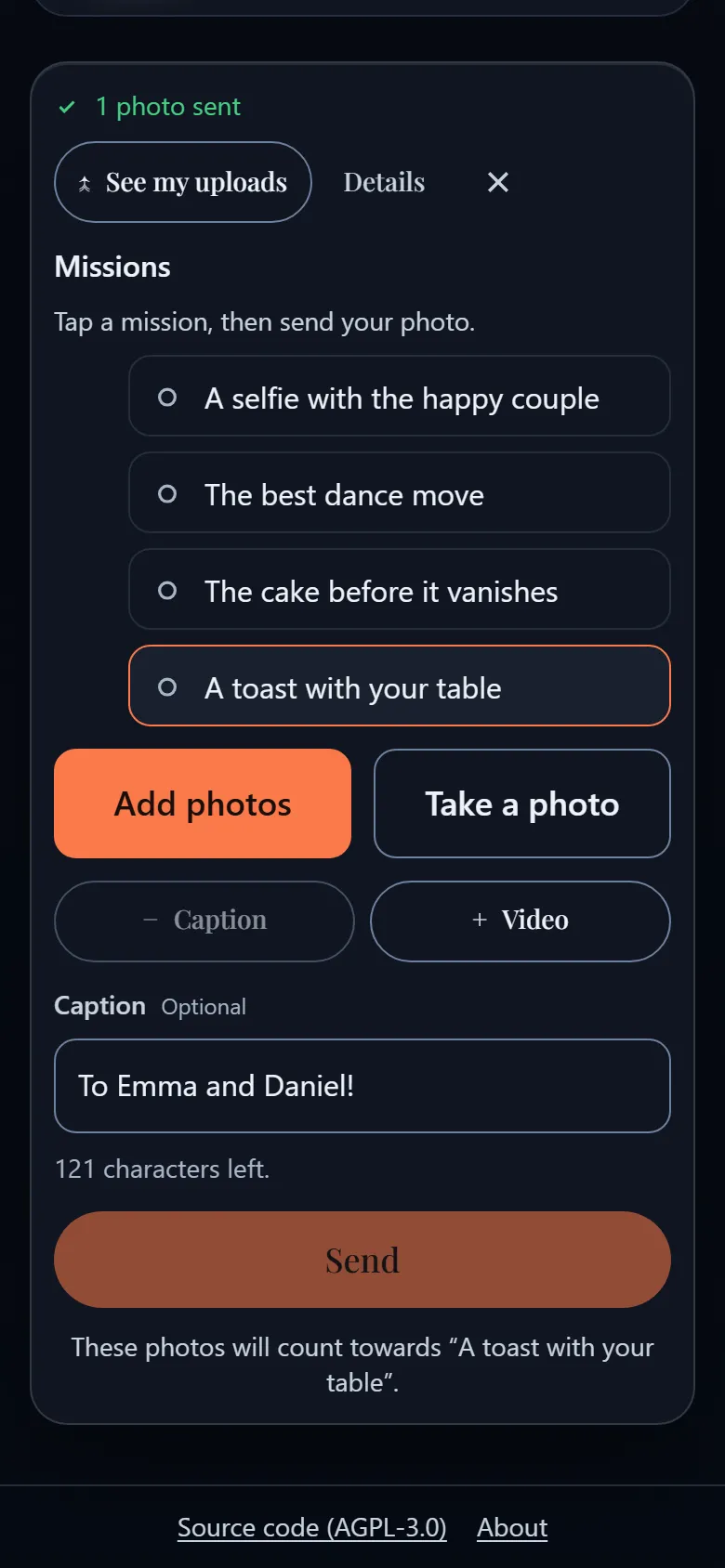
Las misiones son contenido, no interfaz: se muestran exactamente como las has escrito, en el idioma de tu fiesta.
El reto fotográfico con cuenta atrás
Durante la fiesta, lanza una de tus misiones como reto fotográfico, durante 1, 2, 5 o 10 minutos: una franja y una cuenta atrás aparecen en el muro y en cada móvil, y después ves cuántas fotos publicadas han cumplido el reto. Lo lanzas desde la página del evento (un moderador también puede hacerlo) o desde el panel del muro.
Reacciones
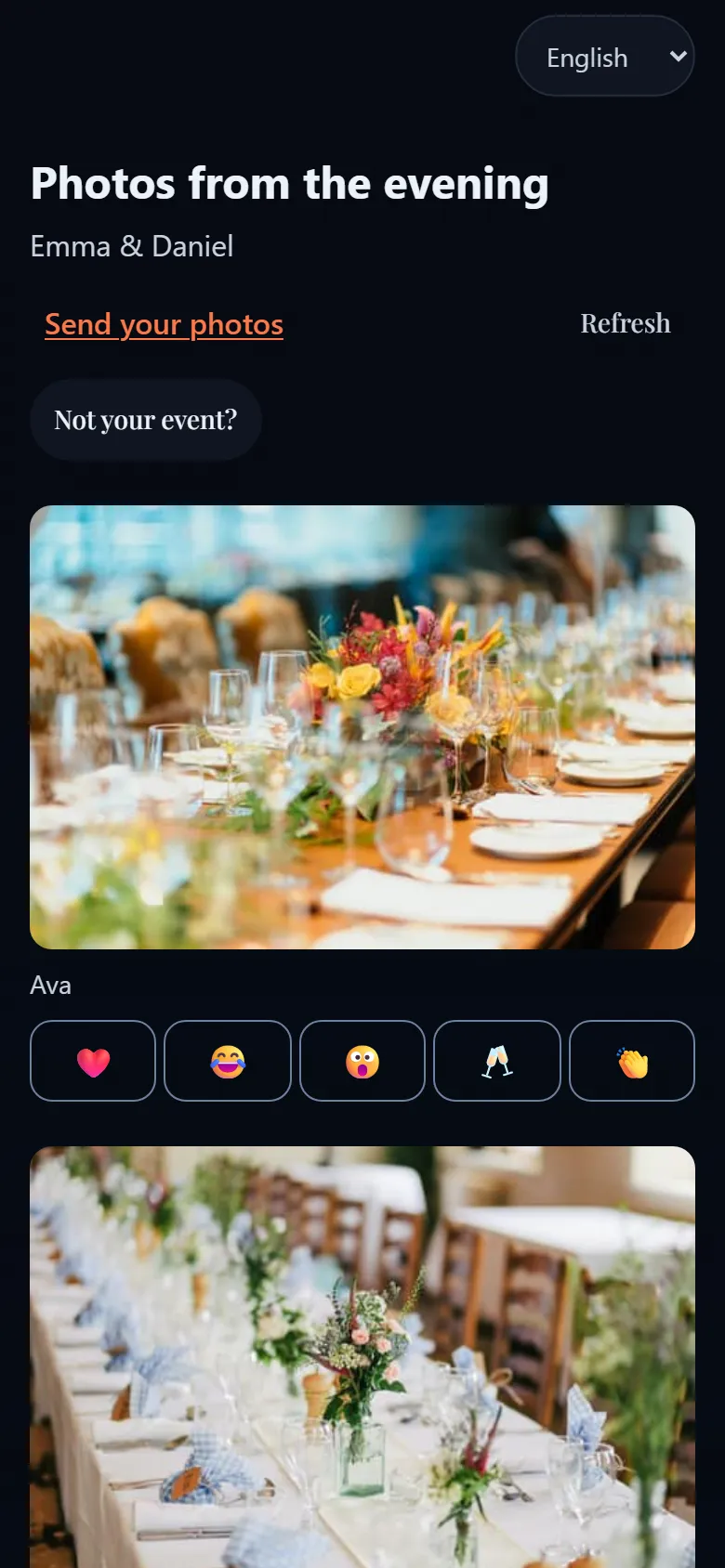
En el álbum de la fiesta, los invitados pueden reaccionar a las fotos de los demás con un simple botón. Es una forma de decir «bravo» sin escribir nada.
Después de la fiesta: álbum, libro de fotos y estadísticas
Al día siguiente, todo el mundo te pide las fotos, uno tras otro. Un panel de la página del evento responde a todos con un solo enlace; otros sacan de ahí un libro de fotos, un resumen en vídeo y las estadísticas de la fiesta.
Elige la duración
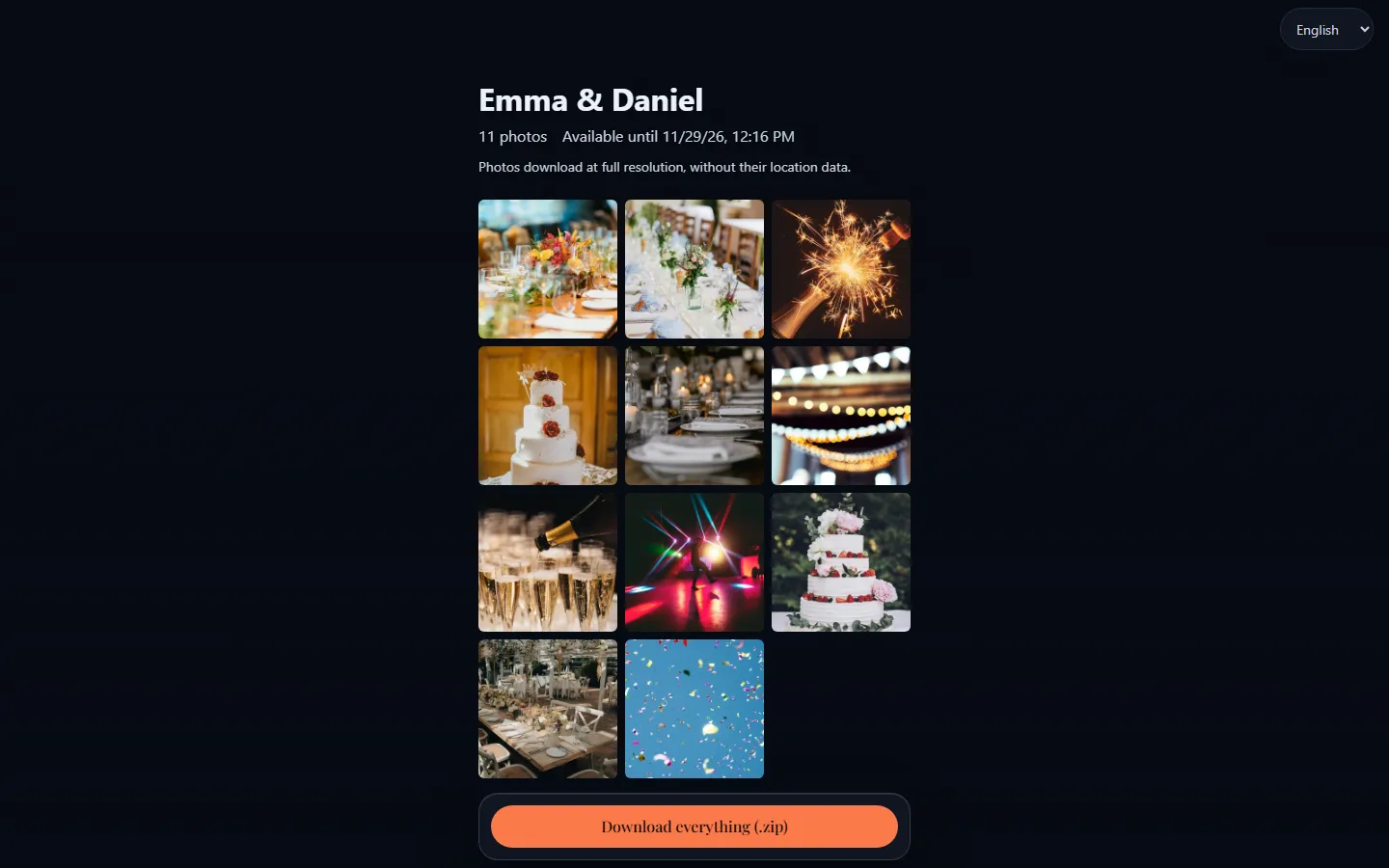
El enlace permanece abierto 7, 30 o 90 días, y 30 días si no eliges. Puedes añadirle una contraseña de al menos 12 caracteres, que enviarás aparte.
Copia el enlace
La dirección solo se muestra una vez, en el momento de crearla: cópiala enseguida. Crear un enlace nuevo desactiva el anterior.
Envíaselo a todo el mundo
No hay que crear ninguna cuenta. Se escribe la contraseña si la hay y se descubre el álbum en cuadrícula. Cada foto se abre en grande con un botón para descargar el original, y otro descarga todo en un archivo ZIP.
Lo que da el enlace y lo que no
- Las fotos que estuvieron en el muro, en resolución completa y sin posición GPS. Un vídeo se entrega tal como se convirtió, no tal como lo grabó el móvil.
- Nada más: ni las fotos pendientes, rechazadas u ocultas, ni los mensajes del libro de honor. Una foto que retires del muro después de enviar el enlace desaparece del álbum en la siguiente carga.
- En cualquier momento puedes desactivar el enlace: ya no se abre nada, ni siquiera en una pestaña que ya estuviera abierta, y un ZIP a medio descargar se corta en lugar de terminarse.
Tu propia copia del álbum, con también las fotos que retiraste del muro y los mensajes del libro de honor (en un archivo de texto), se descarga desde la misma página.
- Un solo enlace
- Resolución completa
- 7, 30 o 90 días
- Contraseña opcional
Y más allá del álbum
Un libro de fotos en PDF
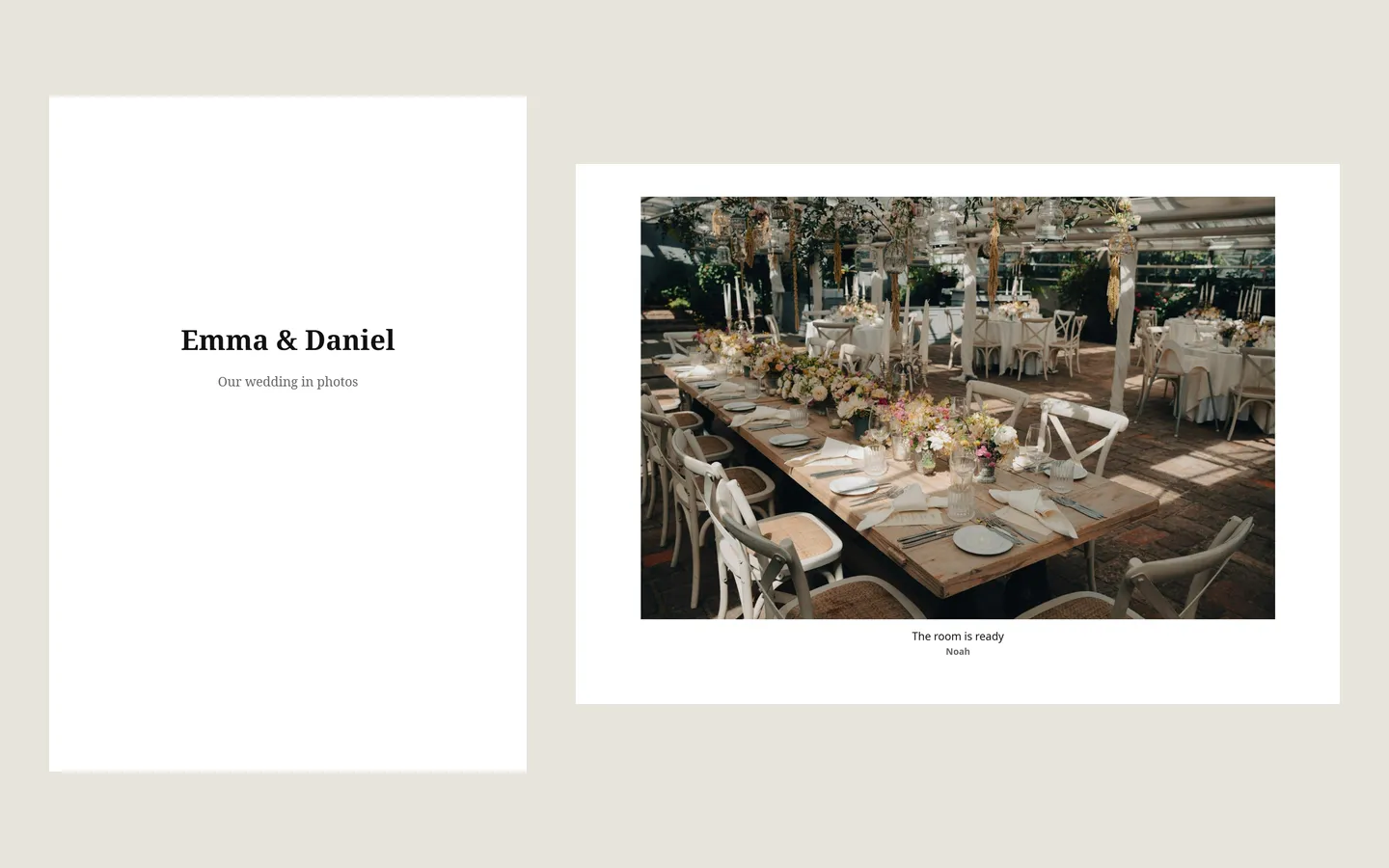
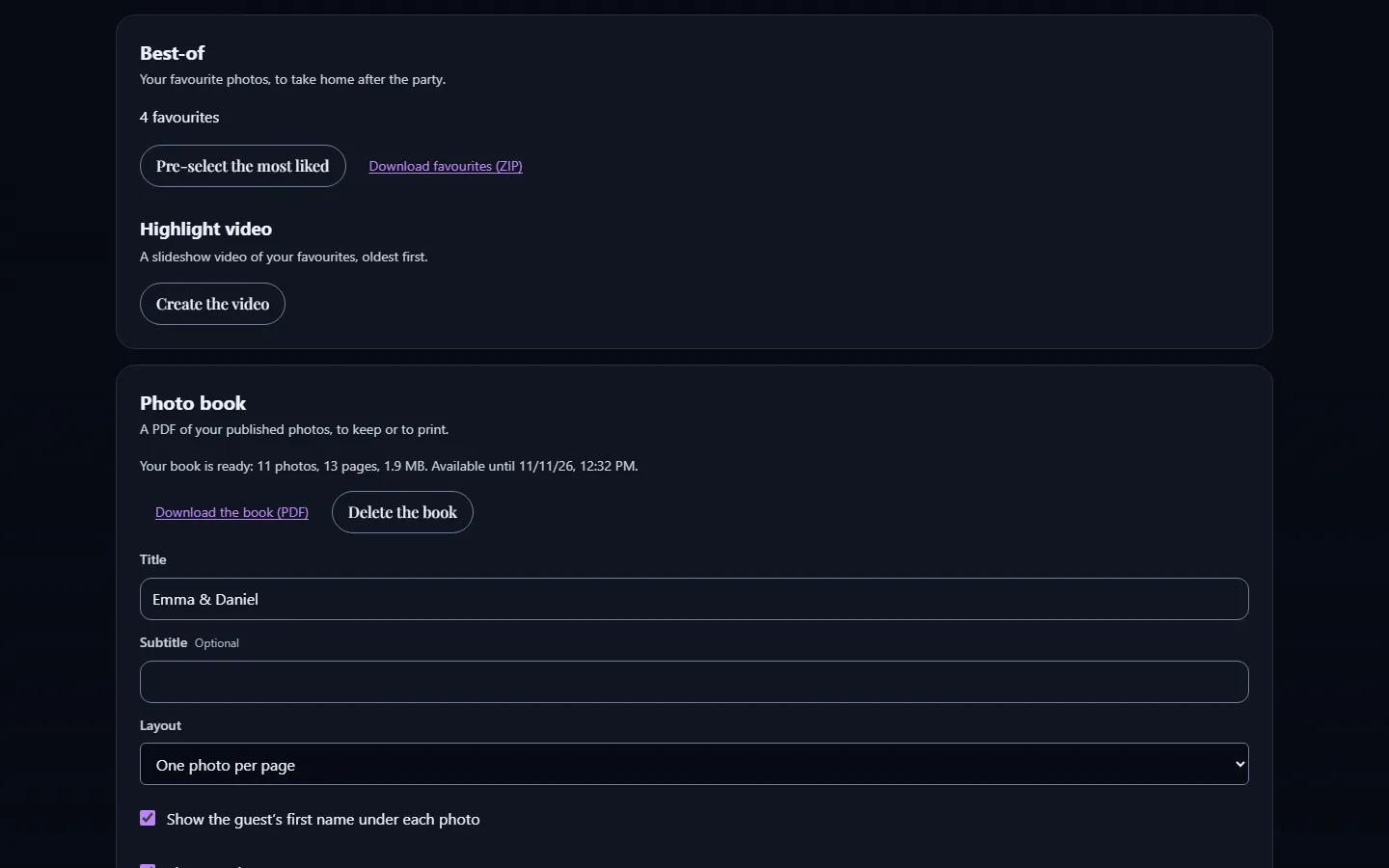
Un PDF del álbum publicado: una portada, una o cuatro fotos por página, los nombres y los pies de foto si quieres, hasta 300 fotos. Sigue disponible 7 días y se puede volver a generar cuando quieras.
Favoritas y un resumen en vídeo
Marca como favoritas las fotos que más te gusten (la tecla F, en la moderación), descárgalas en ZIP y pide después un montaje de vídeo MP4 con tus favoritas.
Las estadísticas de la fiesta
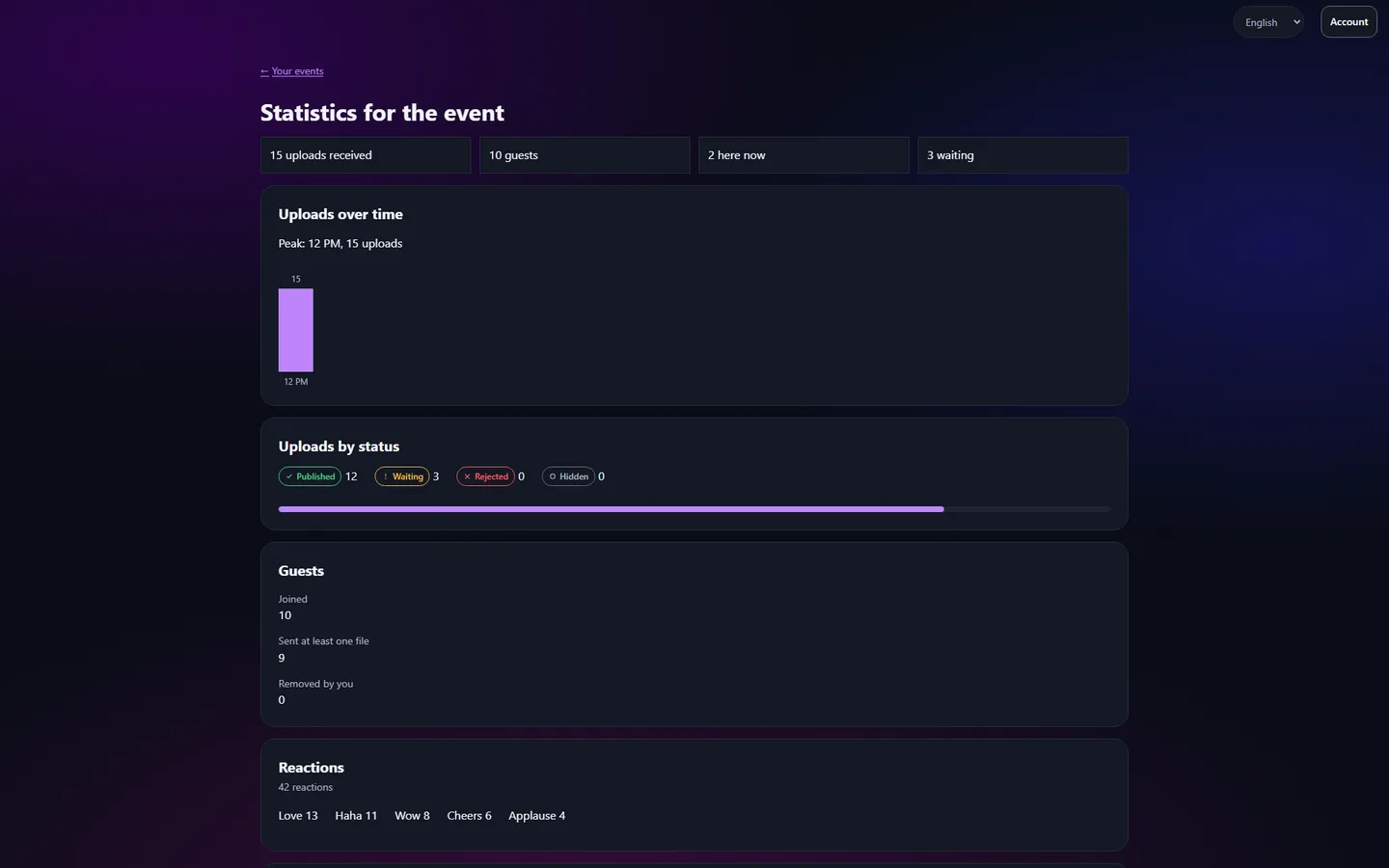
Los envíos a lo largo del tiempo, los invitados, las reacciones, quienes más han compartido y, después de la fiesta, las aperturas del enlace del álbum, contadas por día, sin cookies ni identificadores.
El libro de honor, en el álbum
Los mensajes del libro de honor están en tu álbum en ZIP, en un archivo de texto. El álbum compartido, en cambio, solo muestra fotos.
¿En qué idiomas?
Francés, inglés, alemán, español e italiano, en toda la interfaz: el móvil del invitado, la consola de moderación, las páginas de administración y el muro proyectado.
Cada uno elige el suyo en la cabecera, y la aplicación lo recuerda. El muro es la excepción: nadie se planta delante del proyector para preguntarle su idioma. Por eso es un ajuste del evento, tomado del idioma en el que leías al crearlo.
Lo que escribe la gente nunca se traduce: el nombre del evento, los pies de foto, los nombres y las misiones se muestran tal como se han escrito. Un muro en alemán para una boda francesa muestra etiquetas en alemán sobre misiones en francés, y está muy bien así.
El francés está escrito a mano. El alemán, el español y el italiano todavía no los ha revisado un hablante nativo en las pantallas del organizador y del muro.
- FRBonjour
- ENHello
- DEHallo
- ESHola
- ITCiao
¿Para qué fiesta?
El principio es el mismo en todas partes, pero cada ocasión tiene sus costumbres.
- Para una boda
Todas las fotos de tus invitados, no solo las del fotógrafo.
- Para un cumpleaños o una fiesta
Los mejores momentos de la fiesta, en directo.
- Para un evento de empresa
Una dinámica sencilla para tus equipos o tus clientes.
- Para una asociación
Un recuerdo compartido para tus voluntarios y tus socios.
- ¿Tienes una pregunta?
Todas las respuestas, por temas, en las preguntas frecuentes.
Solicita acceso a EventSlide
Mi servicio alojado es gratis y con invitación. Solicita acceso para tu próxima fiesta.
¿Te manejas con la informática? Aloja EventSlide por tu cuenta